MetaDefender Drive Smart Touch v2.1.0 透過支援企業級 Wi-Fi 網路,並允許直接透過MetaDefender Drive 上的 Smart Touch 介面設定日期與時間,從而擴展了連線選項。可透過企業級驗證(必要時需搭配 CA 憑證)啟用 Wi-Fi 網路連線。裝置的日期、時間及時區亦可透過 NTP(網路時間協定)進行手動或自動設定。
設定連線至企業 Wi-Fi 網路
隨著此版本的推出,搭載 Smart Touch 功能的MetaDefender Drive 現可直接連線至那些除了標準 Wi-Fi 憑證外,還需要額外驗證的網路。
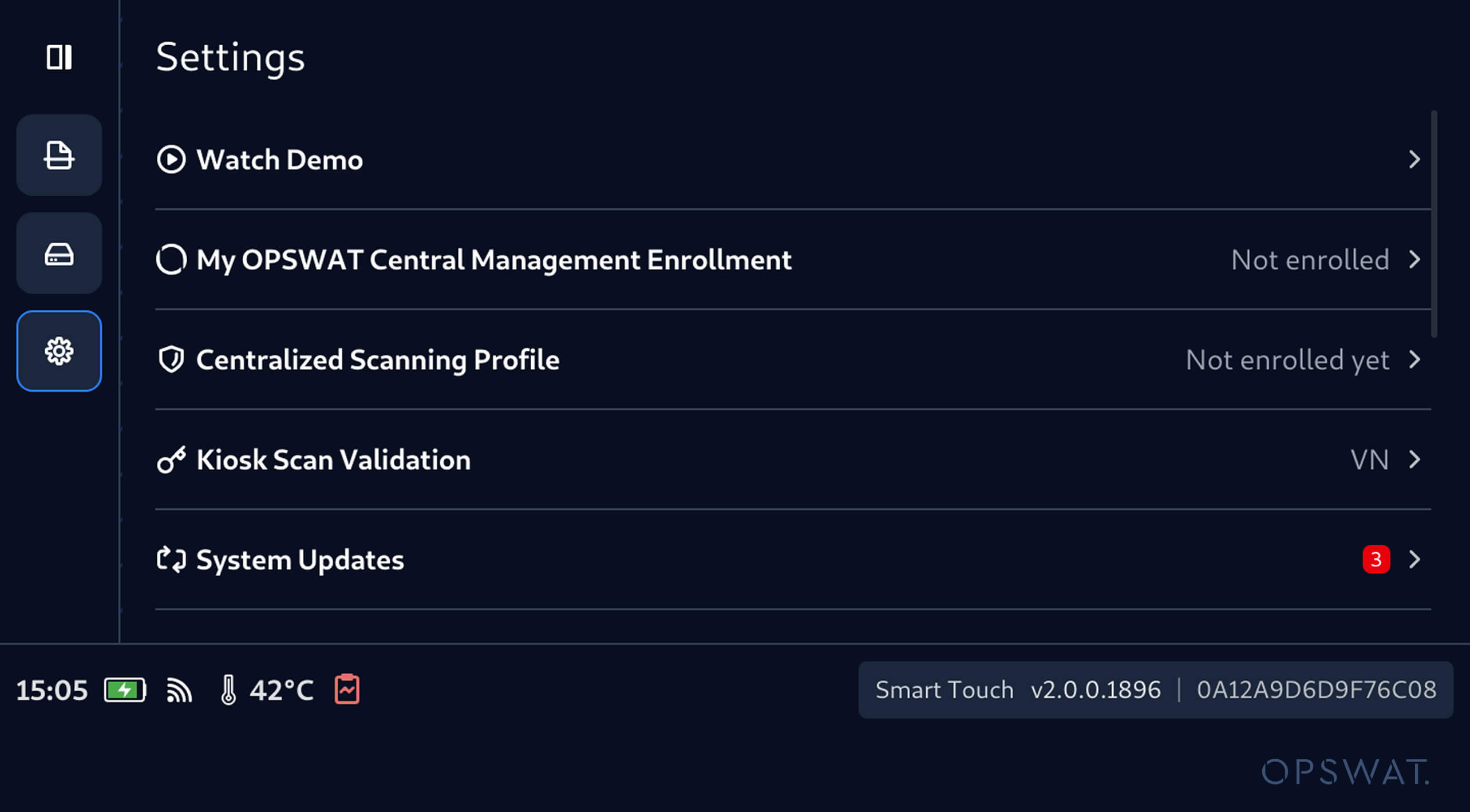
1. 請前往「設定」選單下的 「網路設定」,查看可用的網路,並選擇要連線的網路。
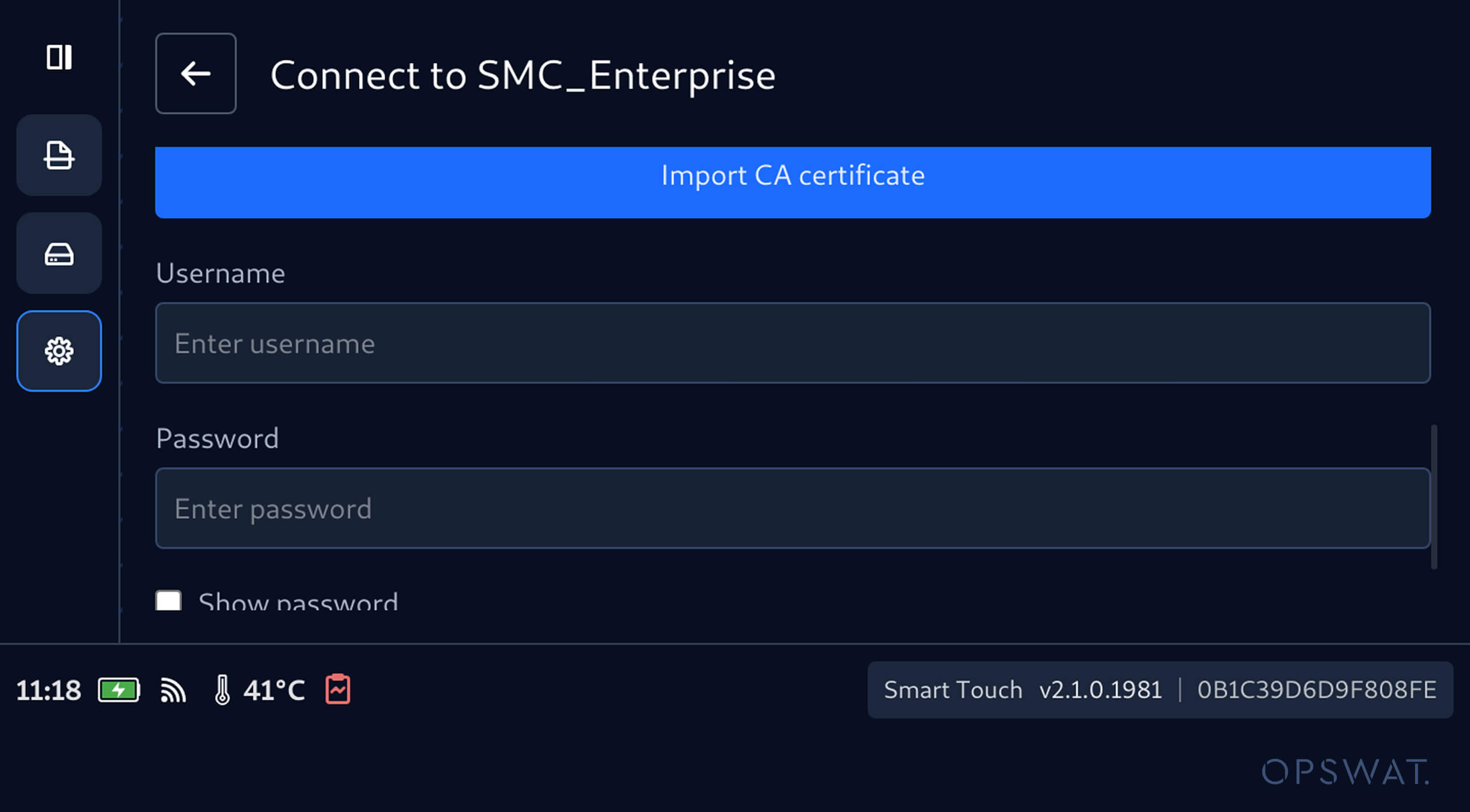
2. 對於 WPA2-Enterprise 網路,您可以輸入所需的使用者名稱和密碼。若網路有此要求,您可以匯入 CA 憑證以進行驗證。
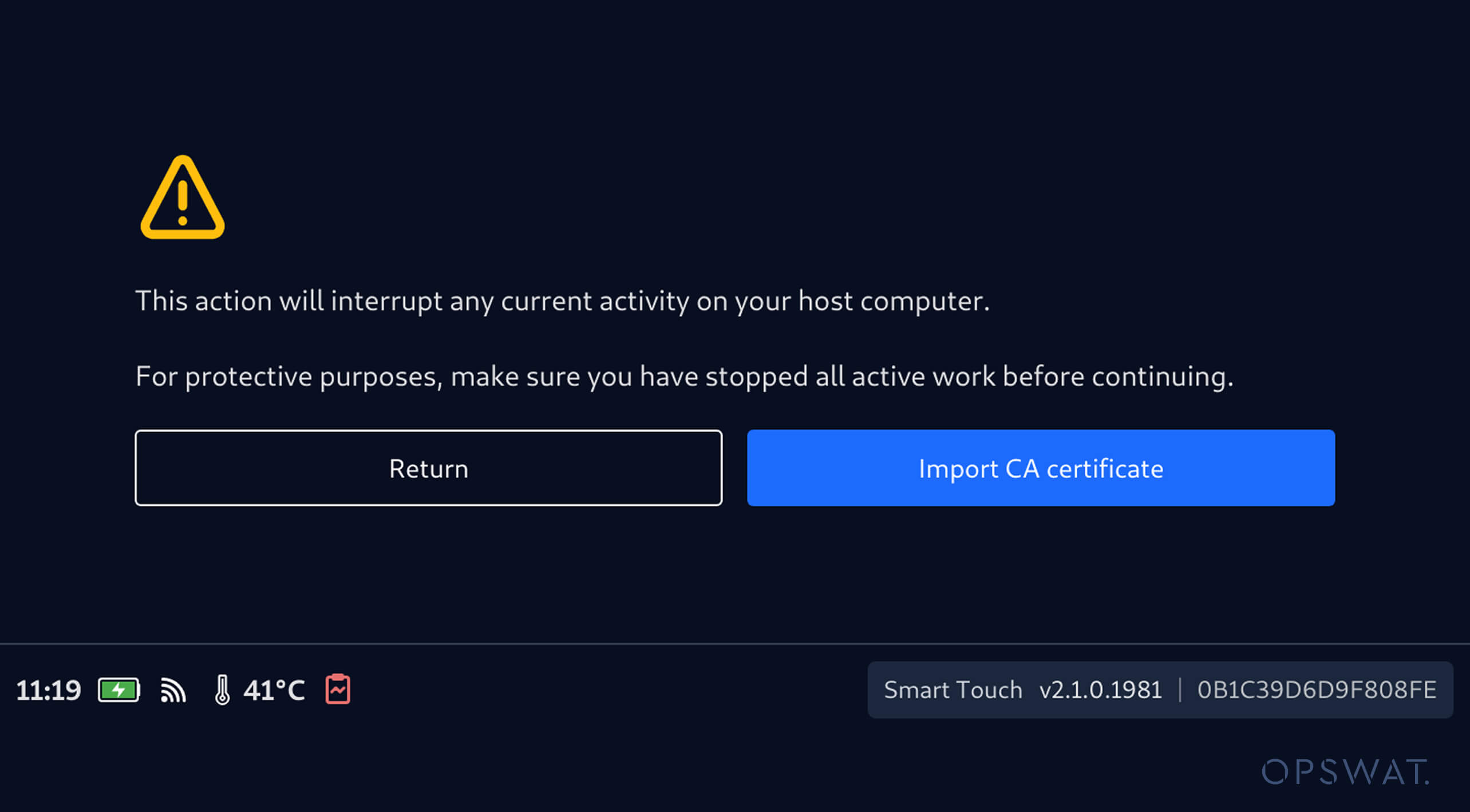
3. 若需要 CA 憑證,請點選「匯入 CA 憑證」,並依照匯入流程操作。由於此流程需要連接至電腦,請務必在匯入憑證前,停止所有掃描及「Secure 檔案儲存」的運作。
4. 接著,您可以將 Smart Touch 連接至電腦,並將所需的 CA 憑證複製到配置檔中USB Drive 。
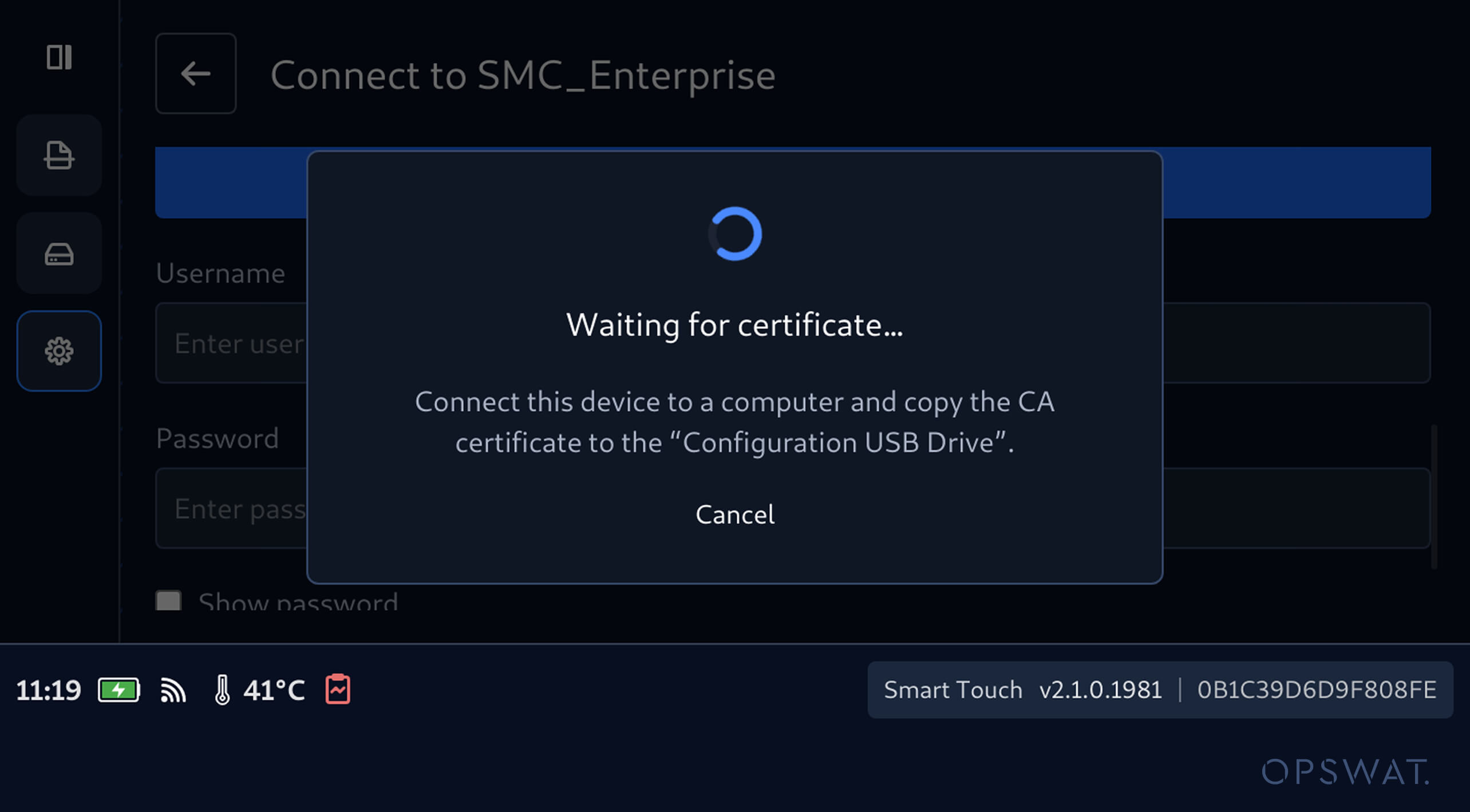
5. 憑證成功匯入後,將會顯示於企業網路設定畫面中。接著,您可以輸入所需的使用者名稱和密碼,並連線至該網路。
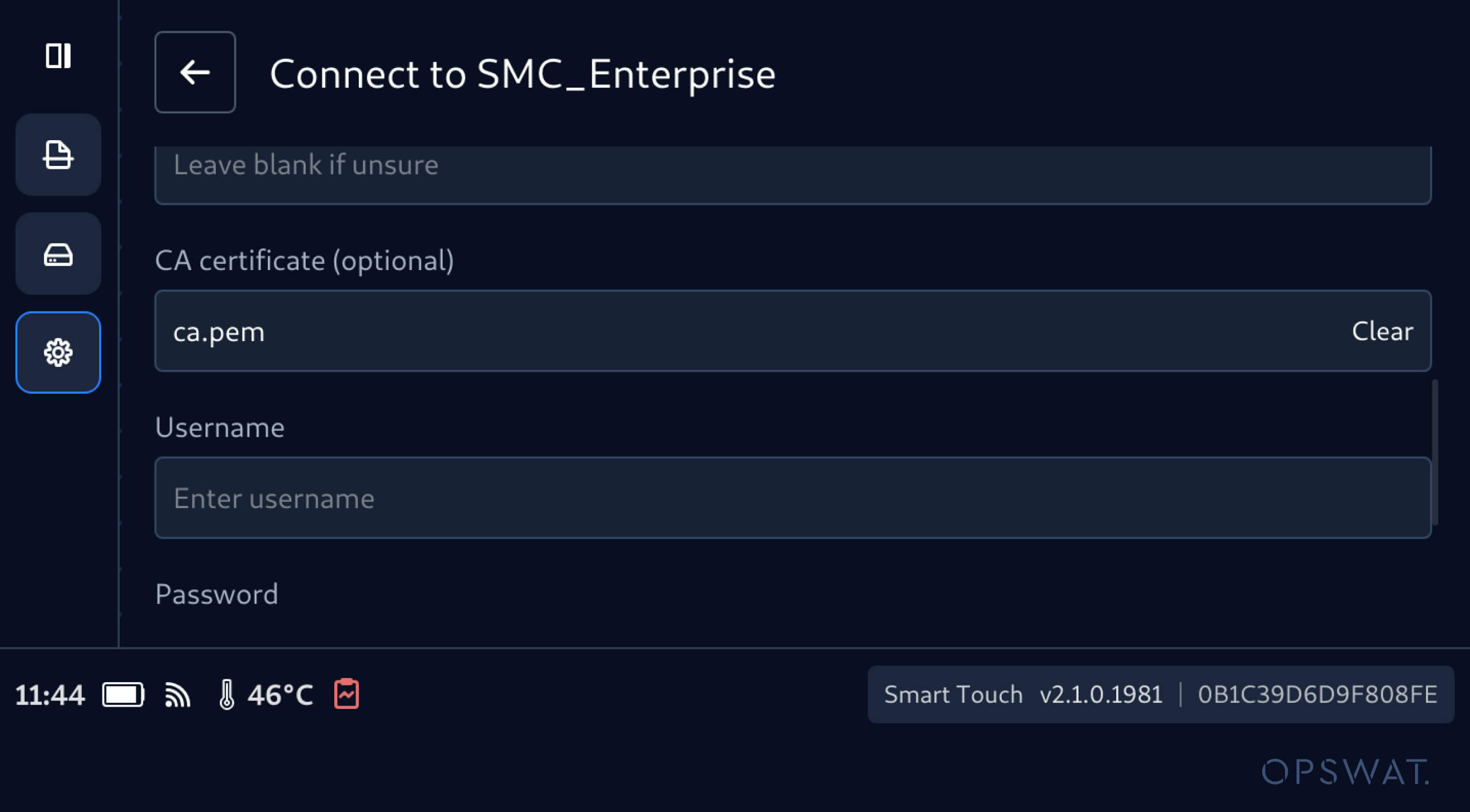
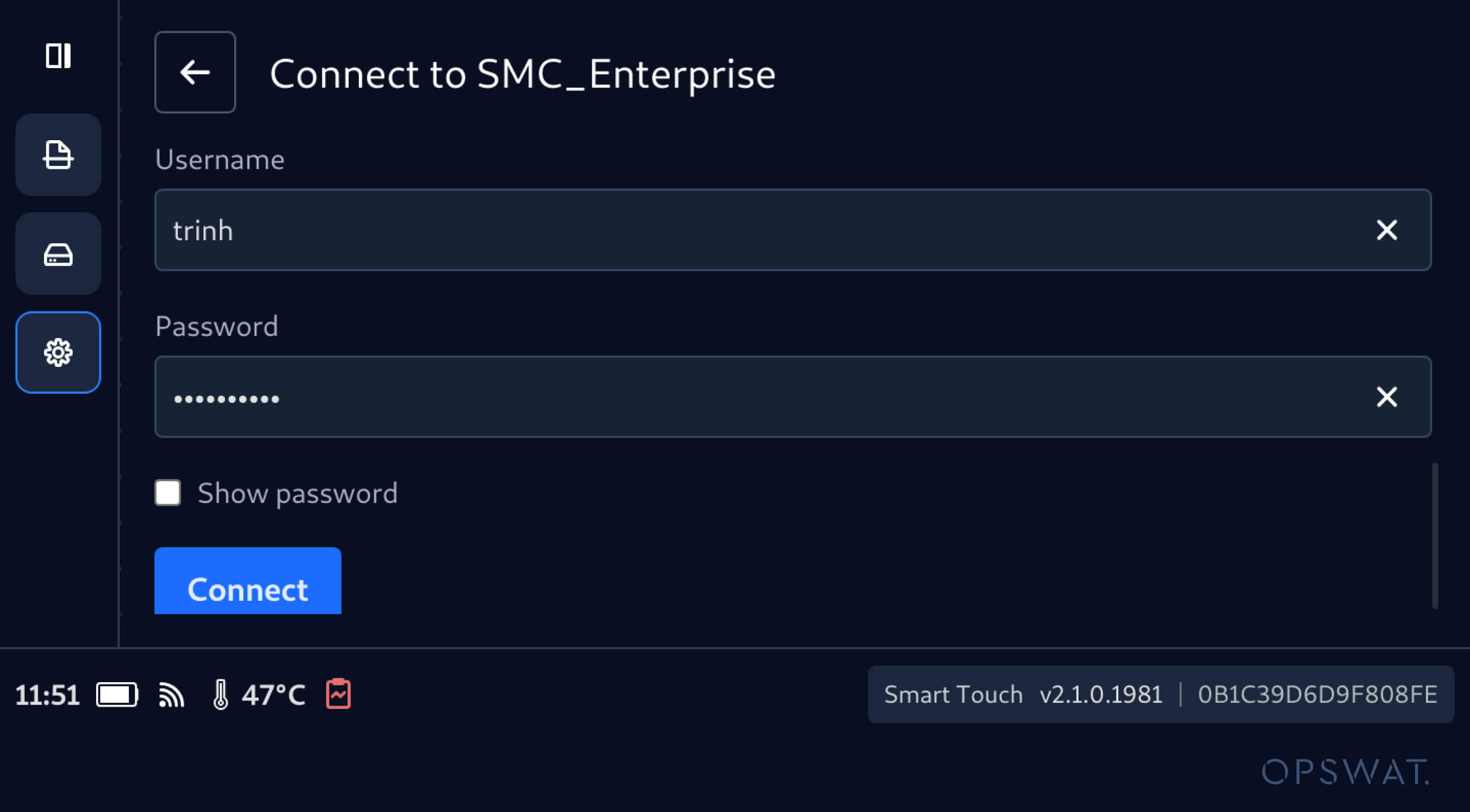
6. 輸入使用者名稱和密碼,然後點選「連線」
設定本機日期、時間及時區
此版本的MetaDefender Drive 搭配 Smart Touch,亦將日期與時間設定功能直接整合至 Smart Touch 介面中,無需再透過主機裝置介面進行設定。
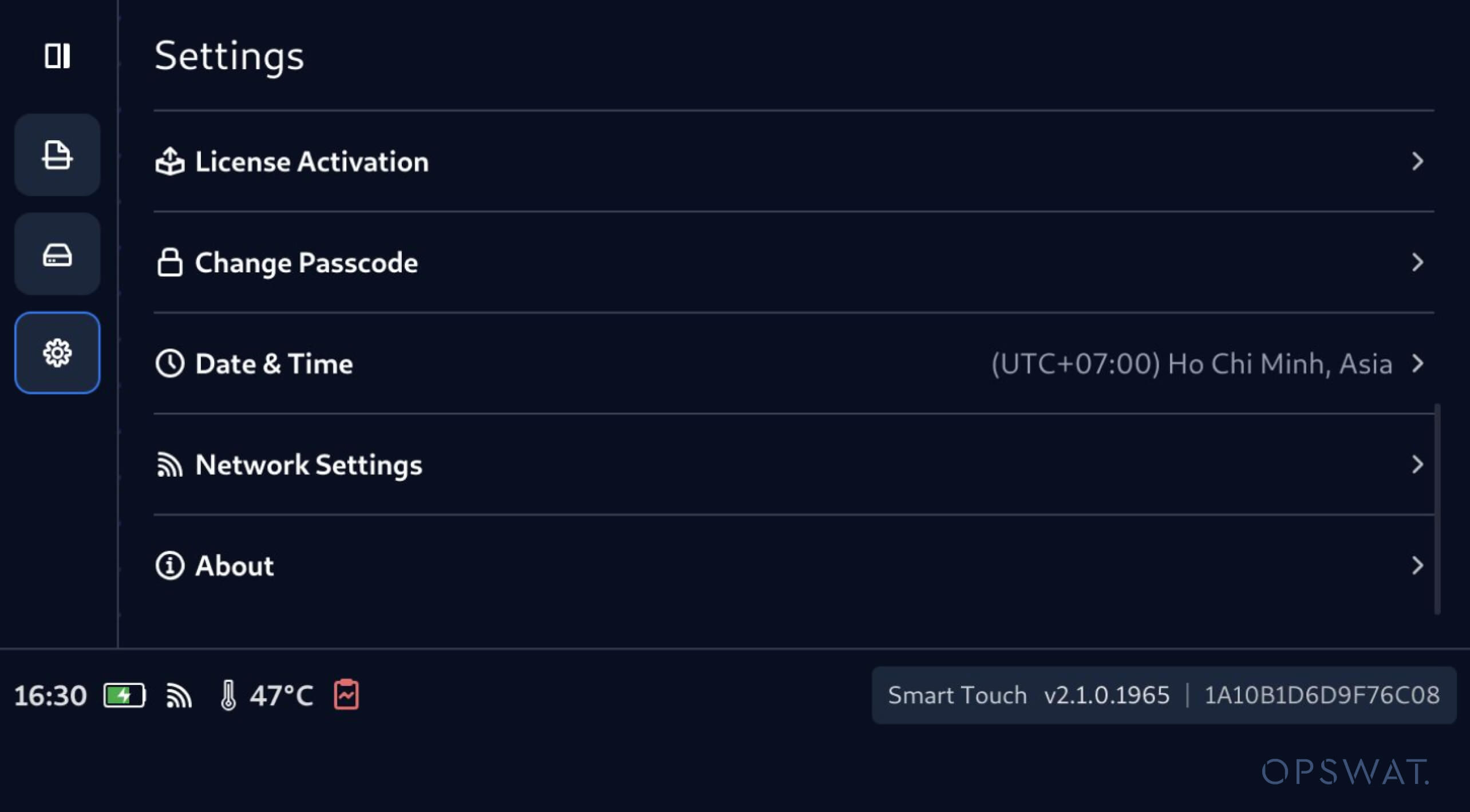
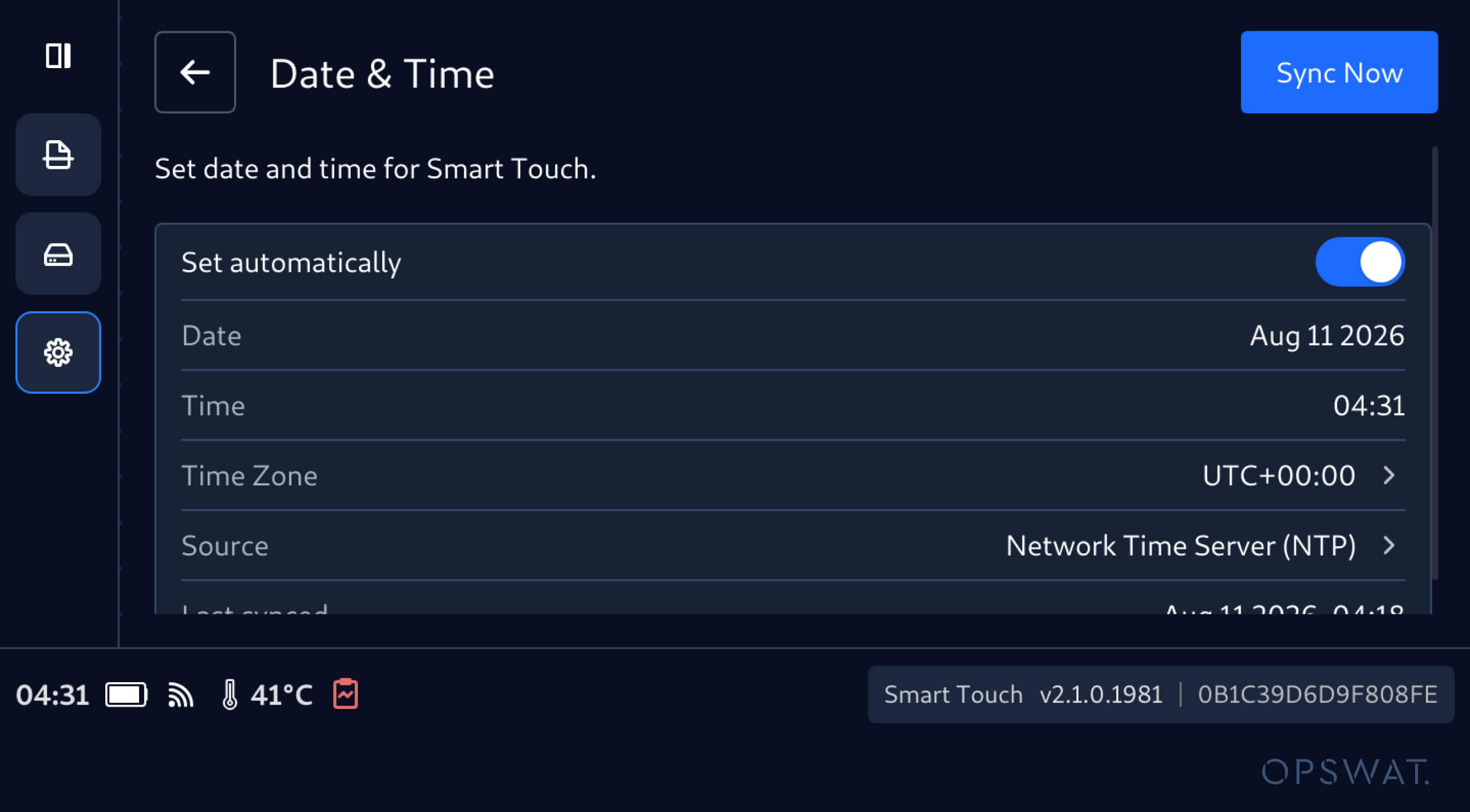
操作員可前往「設定」選單 中的「日期與時間」,以設定裝置的:
- 日期
- 時間
- 時區
- 自動或手動設定時間
使用網路時間協定同步日期與時間
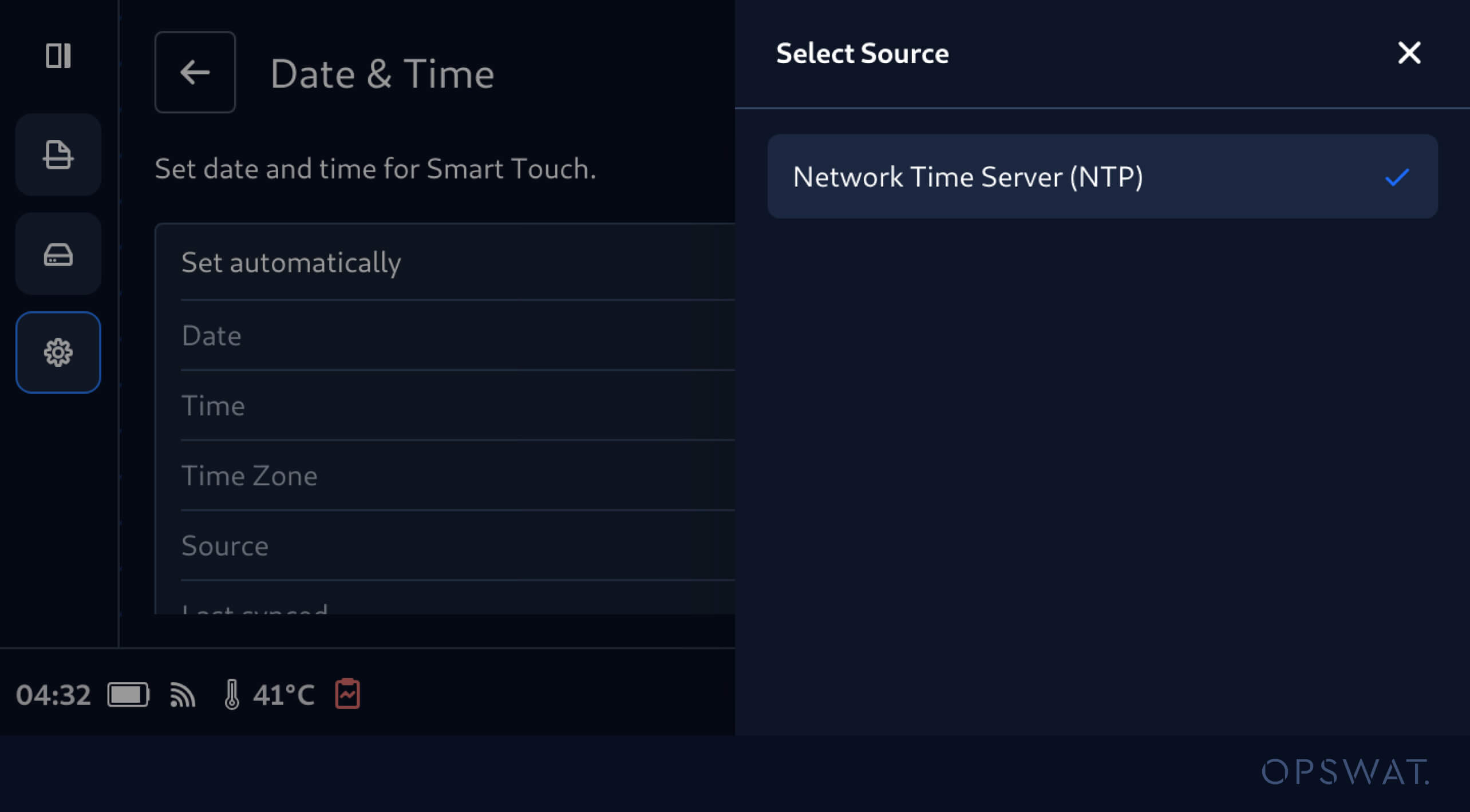
現在,要讓MetaDefender Drive 上的 Smart Touch 與網路提供的時間保持同步,變得更加容易。當啟用「自動設定」功能,且 Smart Touch 連線至網際網路時,系統會從 NTP 伺服器擷取日期與時間。操作人員亦可選擇「立即同步」來同步裝置的時間。
手動設定日期與時間
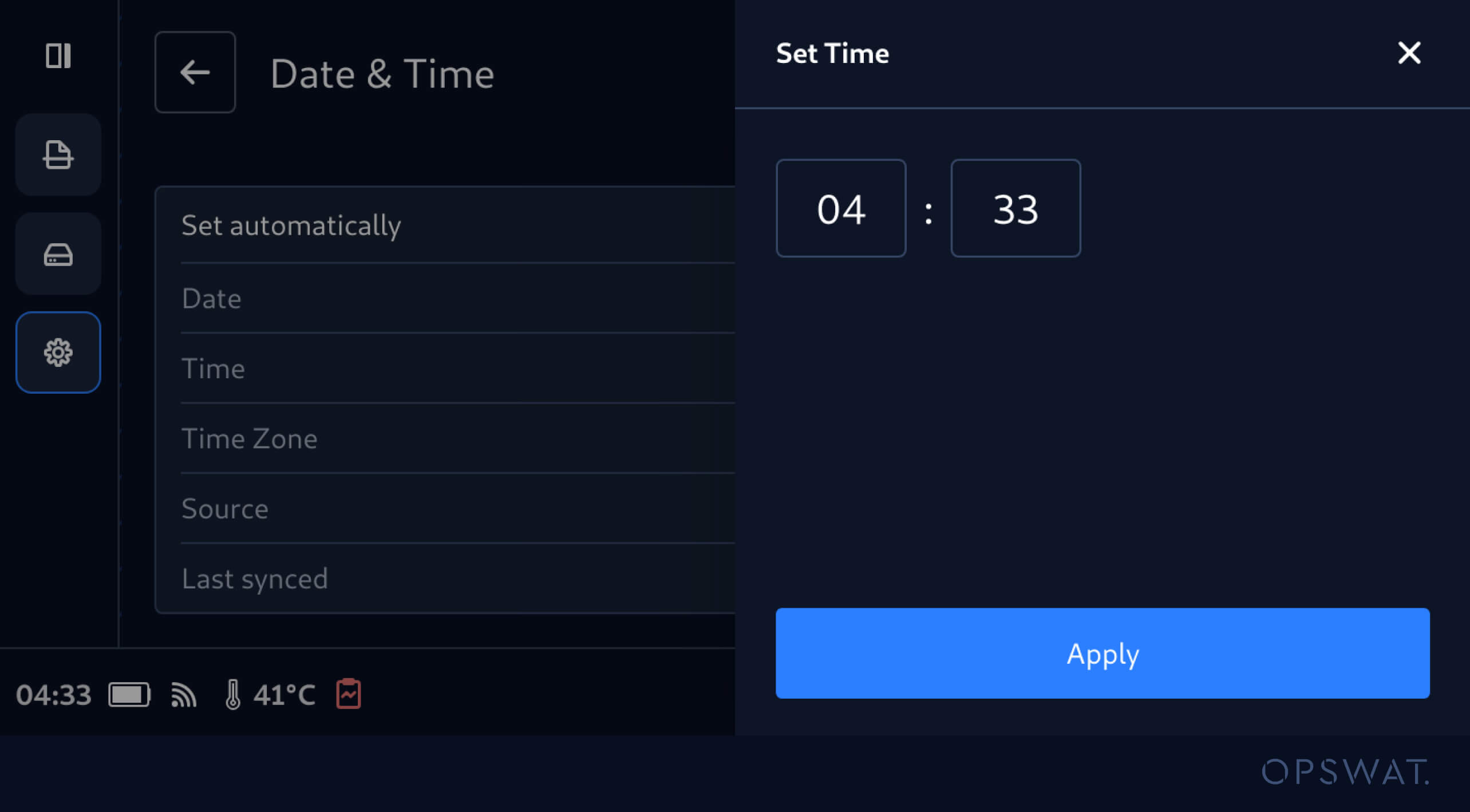
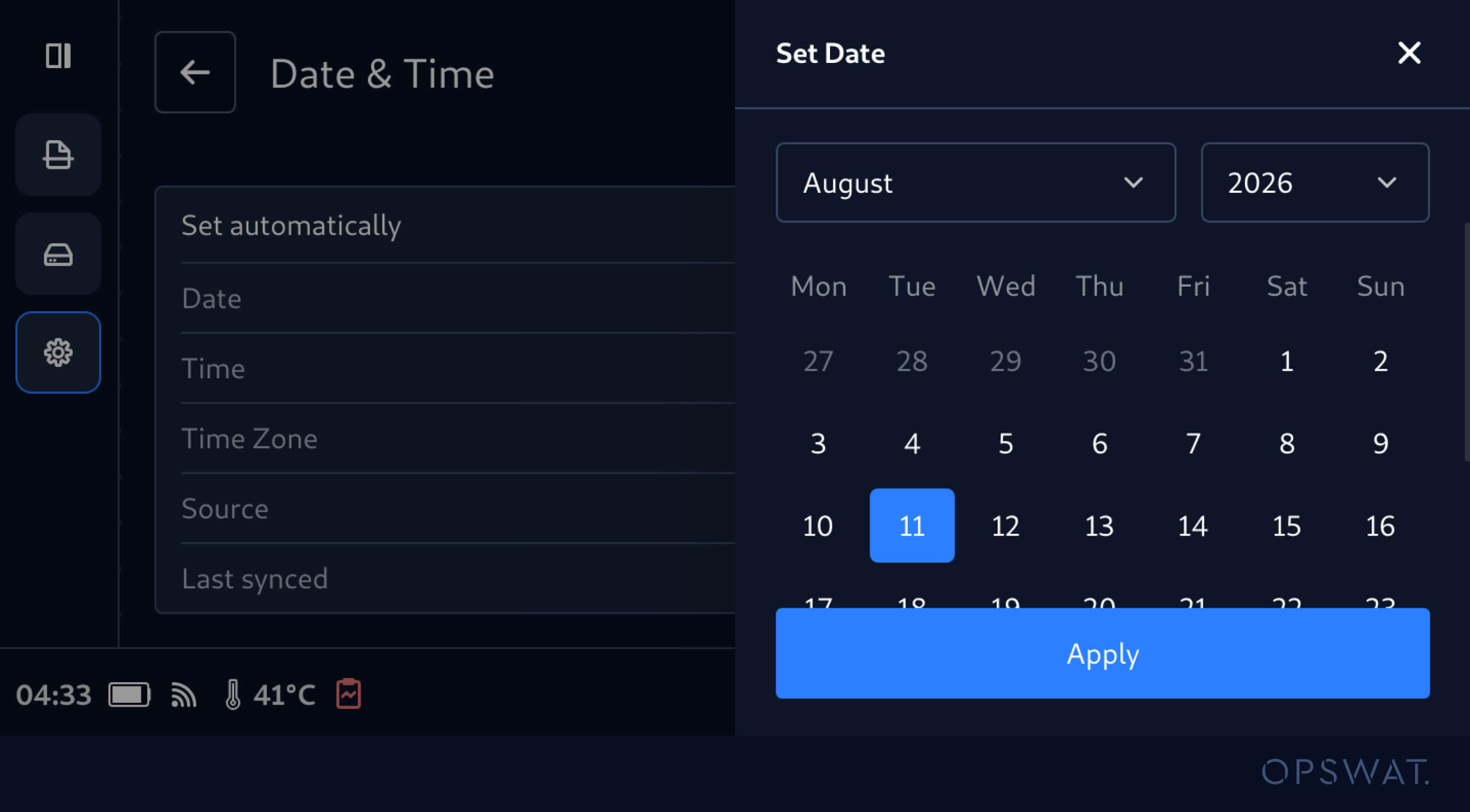
操作員亦可停用「自動設定」選項,並直接設定日期、時間及時區。所設定的日期與時間會與底層的 Smart Touch 裝置同步,確保應用程式與裝置的時間保持一致。
在報告、設定和掃描記錄中維持一致的本地時間戳記
在設定完本地日期、時間和時區後,搭載 Smart Touch 功能的MetaDefender Drive 會將設定好的本地時間套用至報告、設定及 掃描日誌中 。 此項新增功能可確保在分散式的可攜式惡意軟體掃描作業中,時間戳記保持一致,並協助團隊以裝置的本地時間檢視掃描活動。
版本詳細資訊
產品: MetaDefender Drive Smart Touch
發行日期: 2026年8月 9日
發行說明: 在此了解更多
若要Drive Smart Touch 更新Drive ,請在主畫面輕觸「系統更新」,以進入集中式更新介面。