MetaDefender Drive .4.7 推出了「智慧掃描」(Smart Scan)這項新功能,讓組織能夠根據其營運需求,設定一套以政策為導向的掃描工作流程。設定「智慧掃描」有助於MetaDefender Drive 、提升操作的一致性,並優化掃描效能。
什麼是「智慧掃描」?
「智慧掃描」是一種可自訂的單鍵掃描功能,讓MetaDefender Drive 能夠透過選擇反惡意軟體引擎、資安技術、目標目錄及操作指引,精確定義裝置的掃描方式。
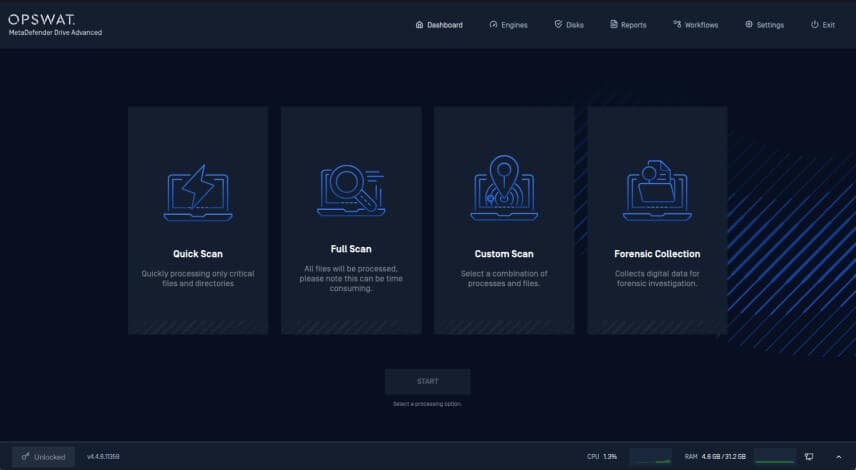
管理員可透過設定掃描按鈕名稱及操作員指示,自訂「智慧掃描」在儀表板上的顯示方式。智慧掃描可針對特定作業工作流程進行客製化,同時為操作員提供簡潔且專為此目的設計的掃描體驗。
「快速掃描」的可自訂替代方案
「智慧掃描」是先前「快速掃描」功能的可自訂後繼版本。為確保向後相容性,在管理員重新命名該按鈕之前,「儀表板」按鈕將繼續顯示預設名稱「快速掃描」。
「智慧掃描」功能可協助組織:
- 針對特定營運情境建立基於政策的掃描工作流程
- 選擇掃描引擎、安全技術及目標目錄
- 透過可自訂的按鈕名稱和說明,自訂掃描名稱
- 統一各團隊及各據點的掃描政策
- 僅掃描所需的引擎、技術和目錄,以縮短掃描時間
- 透過「集中式掃描設定檔」,使用由管理員定義且受保護的掃描設定執行掃描
智慧掃描的應用案例
不同組織的安全與運作需求各不相同。雖然預設的掃描選項已涵蓋常見情境,但「智慧掃描」功能可讓管理員依據組織需求,配置一套專屬的、以政策為導向的掃描設定。
根據設定方式的不同,「智慧掃描」可針對以下使用情境進行客製化:
- 供應商筆記型電腦在連網前的驗證程序
- 生產維護工作流程
- 僅使用必要的掃描技術進行例行裝置驗證
- 針對特定部門或據點的掃描政策
如何設定智慧掃描
管理員可直接在MetaDefender Drive 內設定「智慧掃描」。
1. 開啟「智慧掃描」設定
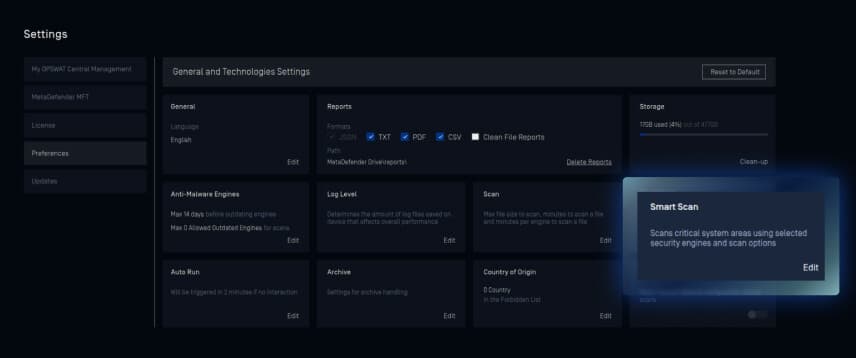
請前往「偏好設定」,然後在「設定」分頁下點選 「智慧掃描」,即可進入 「智慧掃描」設定頁面。
2. 設定「智慧掃描」政策
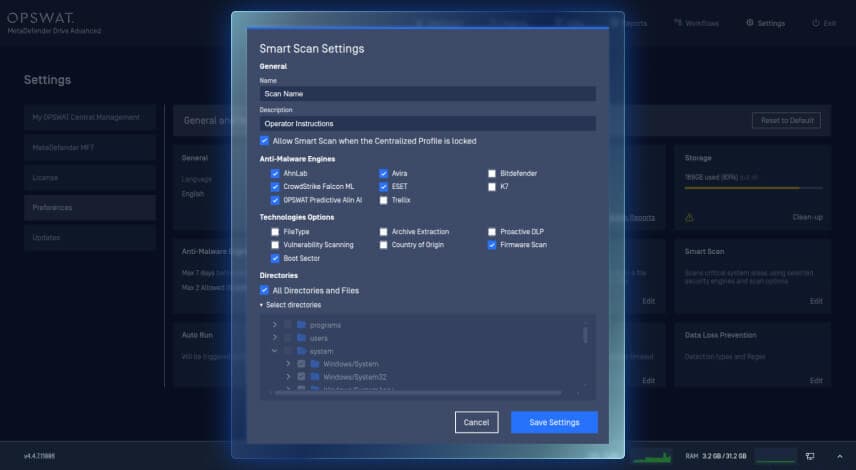
您可以透過以下設定來自訂「智慧掃描」功能:
- 「智慧掃描」按鈕名稱
- 儀表板上顯示的「智慧掃描」說明
- 反惡意軟體引擎
- 資安技術,包括採用 Proactive DLP™ 技術的資料外洩防範、開機區段掃描、漏洞掃描、壓縮檔解壓縮掃描、韌體掃描,以及原產國偵測
- Windows 目錄範圍,包含所有目錄或選定的目錄
3. 儲存設定
設定完成後,請按一下「儲存設定」以儲存「智慧掃描」政策。新政策將以您所定義的按鈕名稱和說明,顯示於儀表板上。
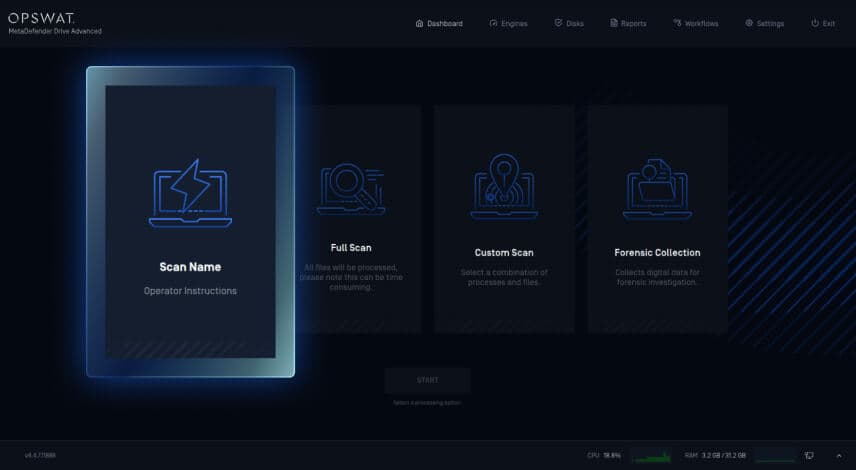
在已鎖定集中式掃描設定檔的裝置上執行「智慧掃描」
「智慧掃描」與「集中式掃描設定檔」整合,在存取控制與操作員生產力之間取得平衡,不僅能讓多位操作員遵循一致的掃描政策,同時也能防止未經授權的設定變更。
當MetaDefender Drive 「集中式掃描設定檔」鎖定時,操作員仍可繼續執行預先定義的「智慧掃描」。系統管理員所設定的掃描引擎、資安技術、目標目錄、按鈕名稱及操作員指示均受到保護,無法進行修改。
版本詳細資訊
產品: MetaDefender Drive
發行日期:2026年7月9日
發行說明: 在此了解更多
若要更新MetaDefender Drive,請下載最新版本的MetaDefender Drive Toolkit,並依照安裝指示進行。