阻止 SharePoint 中的檔案型威脅
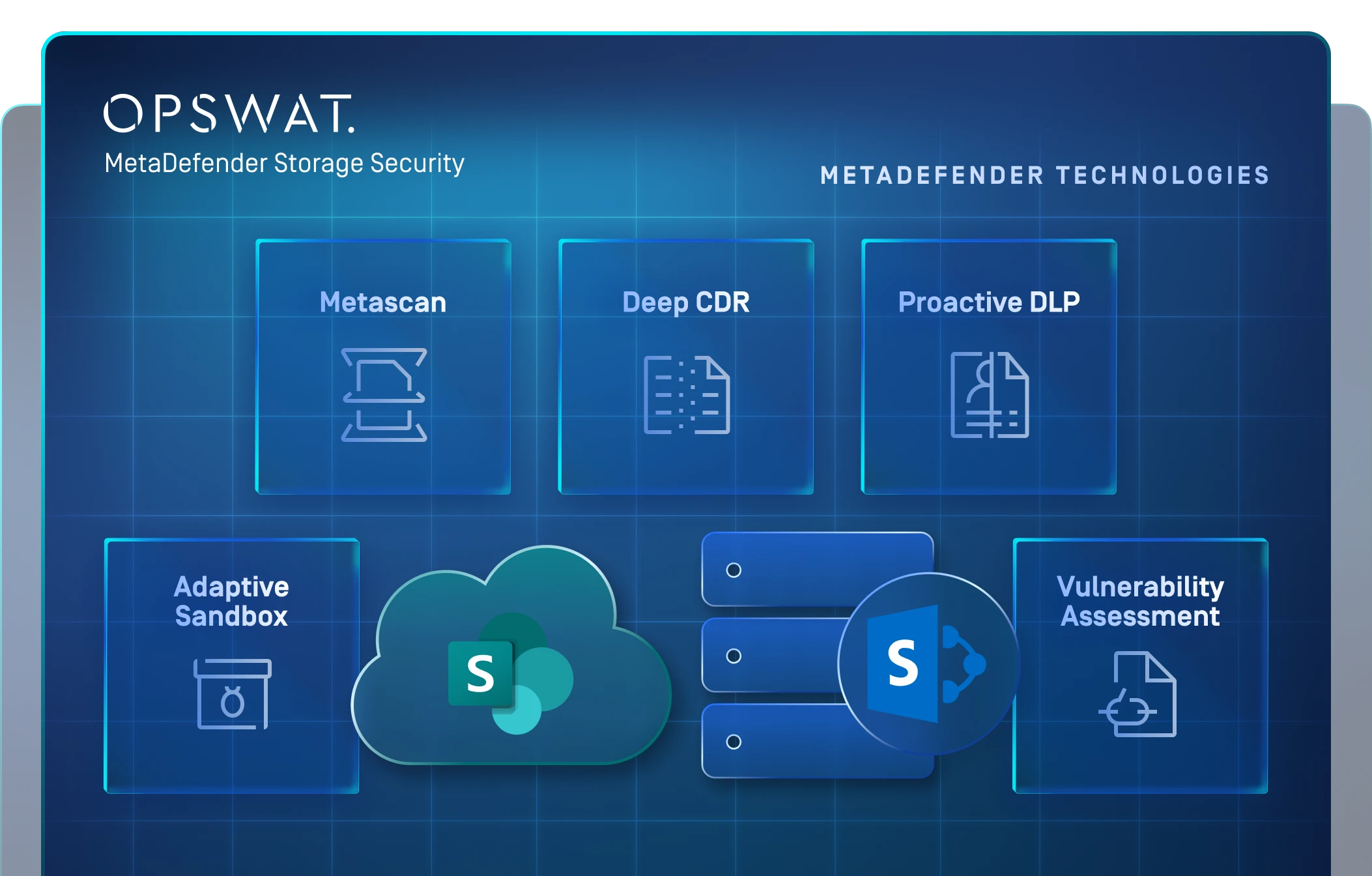
MetaDefender™Storage Security 能在 SharePoint Online 及 SharePoint 本地部署環境中,以最小程度的干擾,偵測、處理並修復檔案。
- 自動檔案修復
- 混合式部署支援
- 對工作流程的干擾降至最低
OPSWAT 獲得以下機構的信賴























MetaDefender Storage Security 適用於 SharePoint
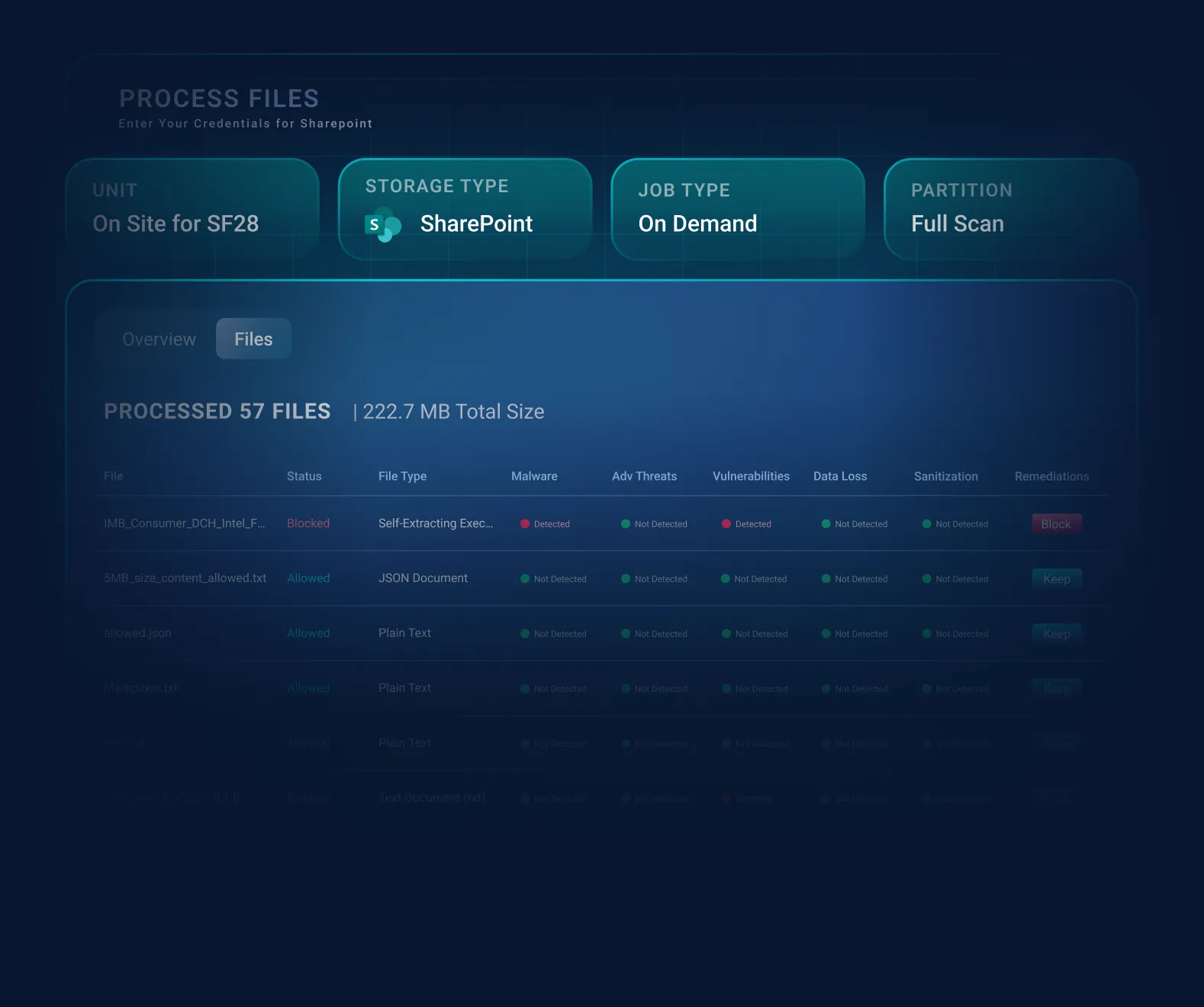
MetaDefender (Storage Security )作為儲存單元連接後,會偵測並處理您在 SharePoint 網站及文件庫中儲存的檔案,無論是 SharePoint Online 還是本地端 SharePoint(Server )皆然。您可以鎖定整個網站、特定的文件庫,或是該文件庫內的單一資料夾。
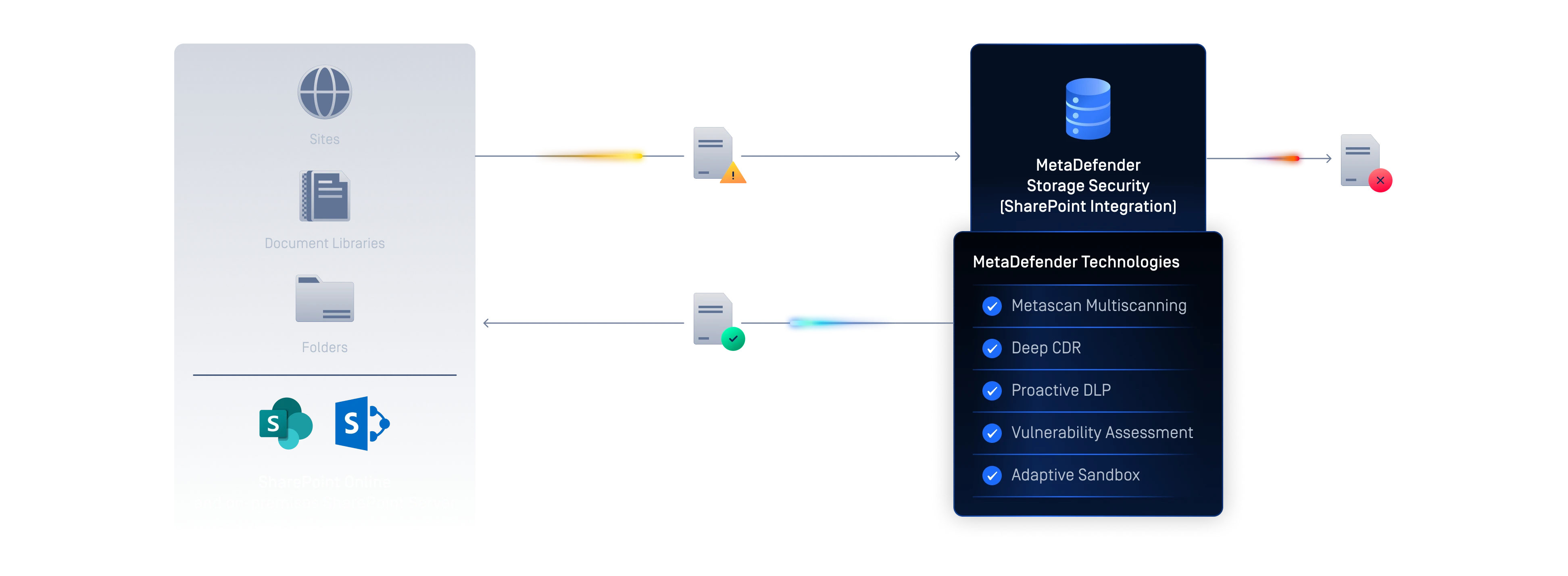
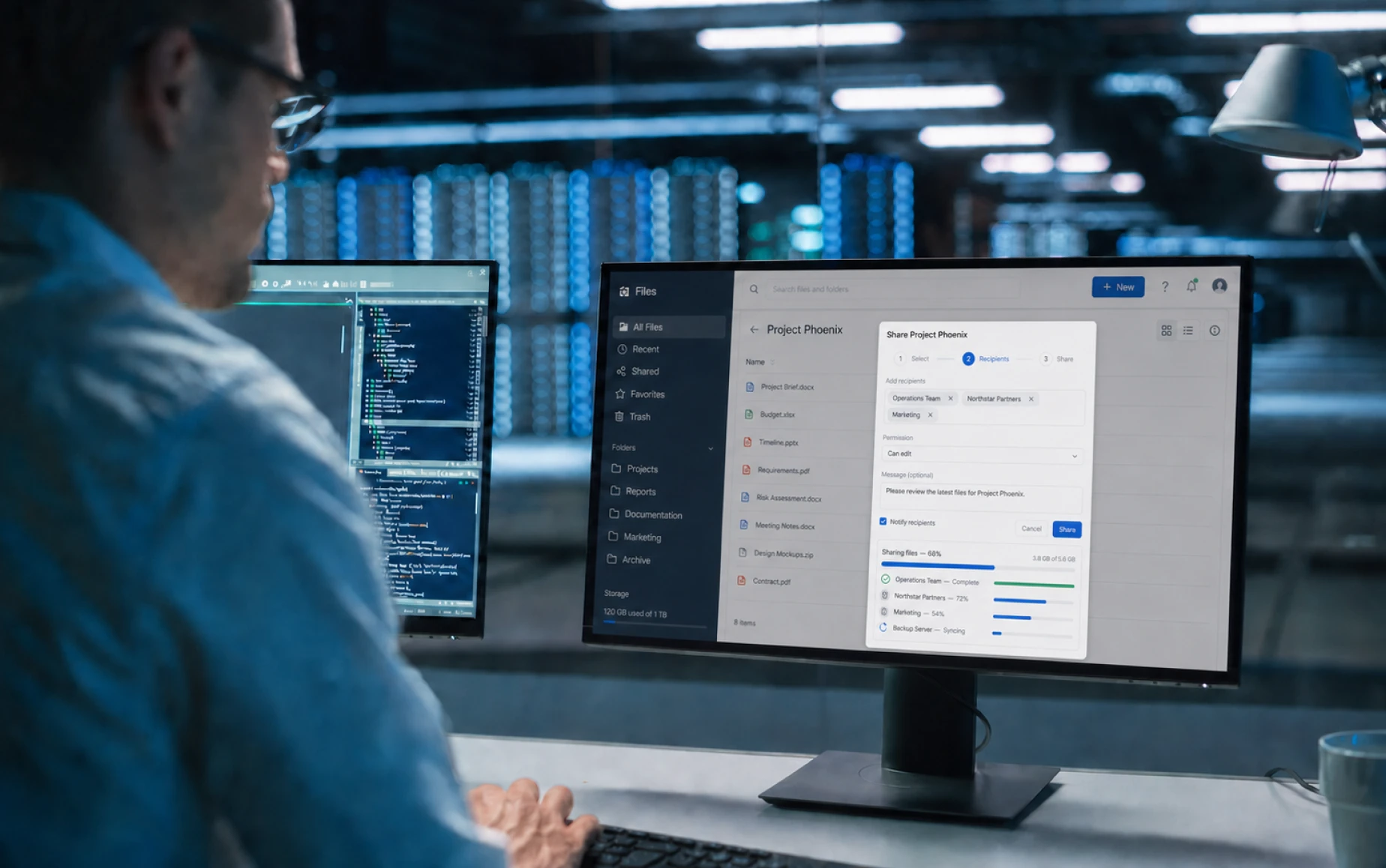
上傳後的檔案檢查有助於降低惡意軟體傳播的風險,並防止不安全內容在依賴 SharePoint 進行協作和文件儲存的團隊之間被分享。
您 SharePoint 內容中的隱藏風險
共享檔案可能潛藏隱患
當檔案在使用者之間自由傳遞時,惡意或不安全的檔案可能會進入文件庫,並在各團隊之間傳播。
所有網站和資料庫的檢視範圍有限
組織會將內容儲存於眾多網站、文件庫、資料夾及子網站中。若要無需人工介入,便能對所有這些位置的檔案進行一致性的檢查,這不僅難以實現,也難以擴展。
確保Cloud 與本地部署的 SharePoint 實例皆受到妥善保護
許多組織同時運行 SharePoint Online 和本地部署的 SharePointServer 。若要在兩者之間實施一致的檔案安全性,通常需要採用各自獨立且零散的方法。


SharePoint 中的統一檔案安全性
MetaDefender Storage Security 作為儲存單元連接至 SharePoint,無論您的內容位於何處,皆能自動處理並修復檔案。
自動化檔案處理 與修復
MetaDefender Storage Security 會偵測並處理您 SharePoint 儲存空間中的檔案,並能針對被標記的檔案採取補救措施,協助確保共用內容的安全。
針對性強且靈活的掃描範圍
選擇要保護的對象:整個網站的公開文件庫、單一文件庫,或是特定資料夾;保護範圍可配合貴組織使用 SharePoint 的方式進行調整。

Cloud 與本地部署 兩種部署方式
Secure SharePoint Online 或本地部署的 SharePointServer 皆採用相同產品,讓混合式組織能夠以無縫的方式,在兩種環境中保護檔案。
從連結到修復
MetaDefender Storage Security 將 SharePoint 作為儲存單元進行連線,然後在您選定的範圍內偵測並處理檔案。雲端與本地部署的設定方式略有不同,但整體流程相同:連線、定義範圍、處理及修復。詳細的設定說明請參閱「資源」下方連結的官方文件。
 步驟 1
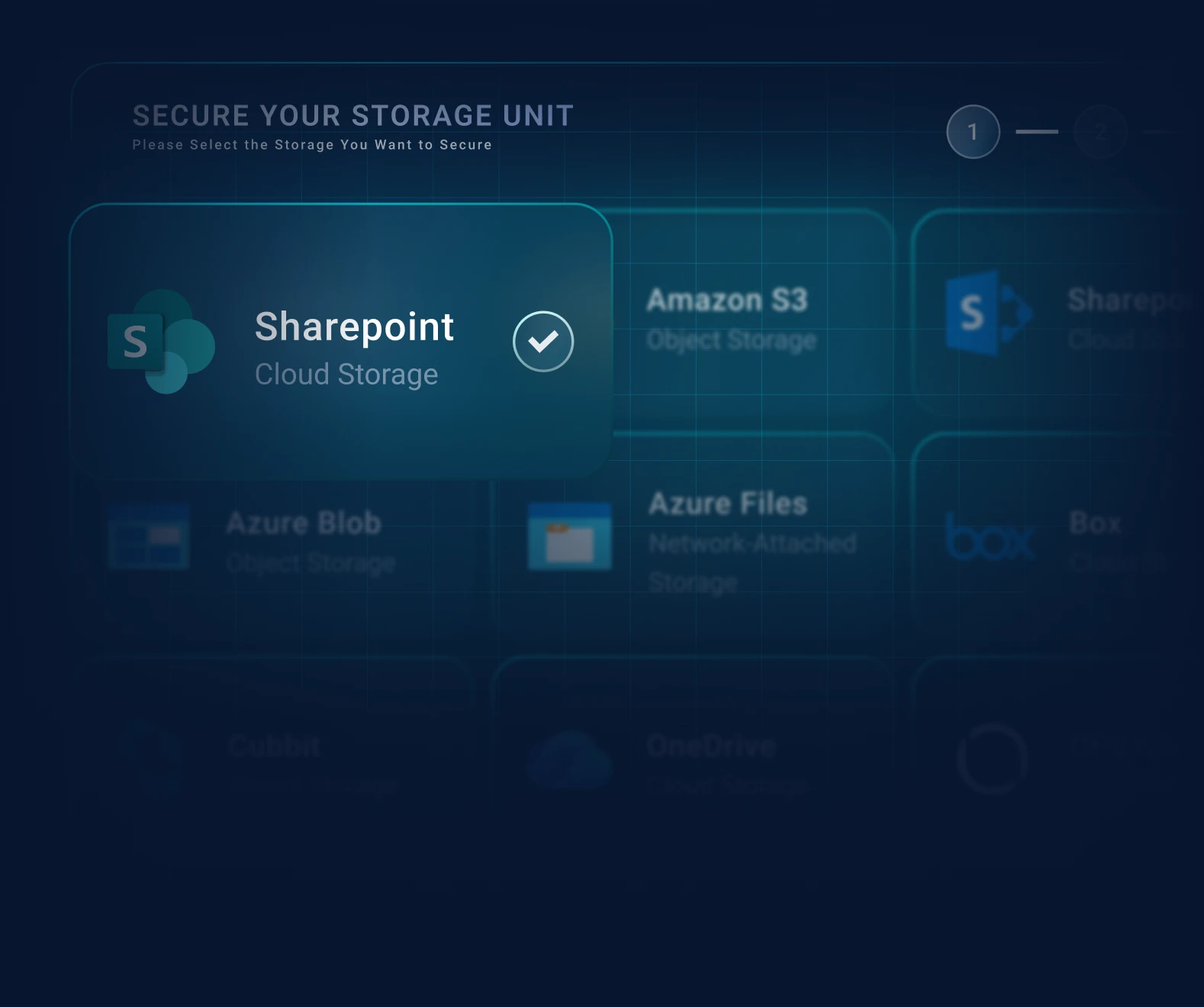
步驟 1將 SharePoint 作為 儲存單元連接
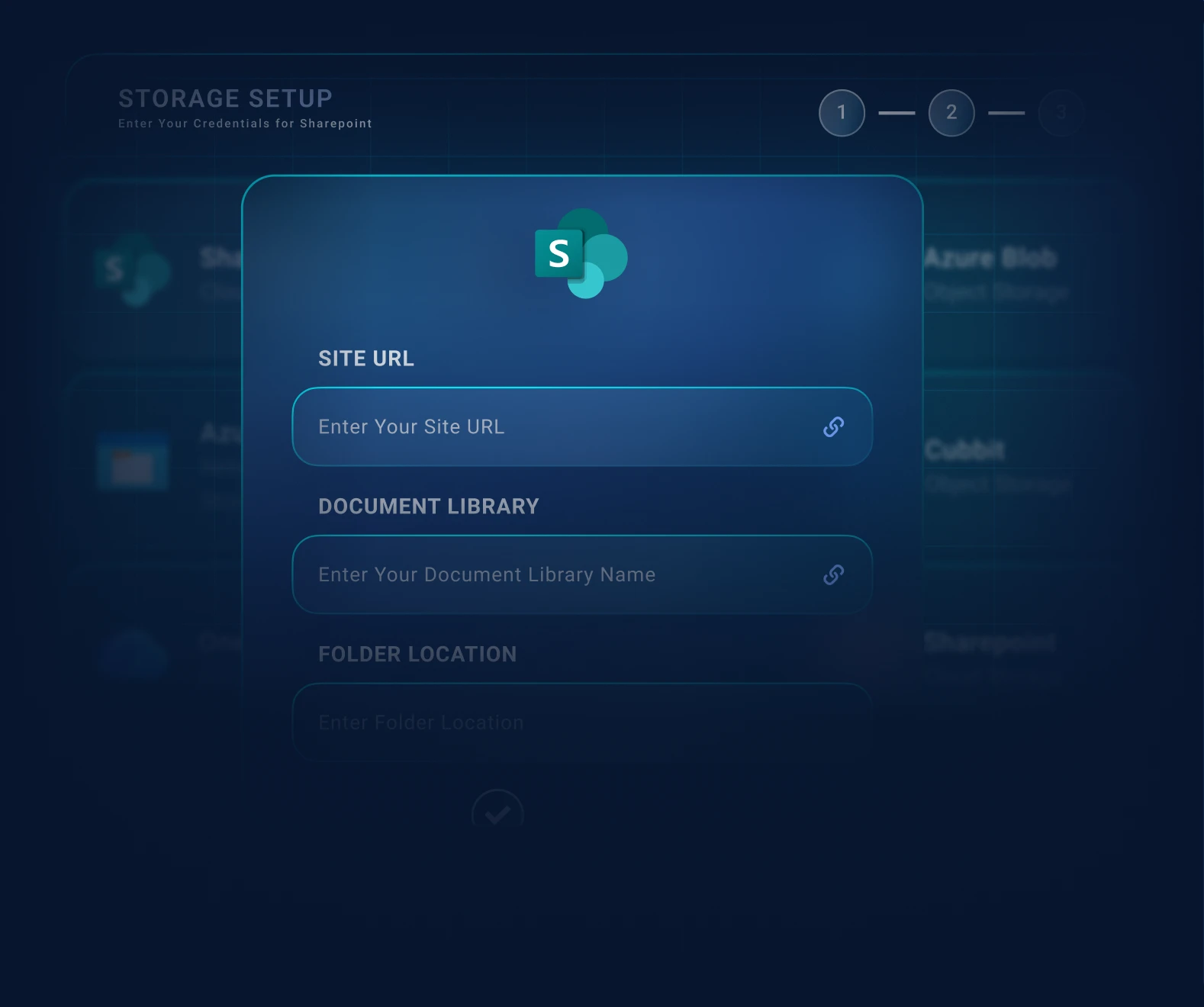
若為 SharePoint Online,請使用 Microsoft Entra ID 應用程式(租戶 ID、客戶端 ID 及客戶端密鑰)進行連線。若為本地部署版本,請使用您的 SharePointServer 網站網址及帳戶憑證進行連線。
- 步驟 2
定義掃描範圍
將整合功能指向某個網站、特定的文件庫,或該文件庫內的個別資料夾。公開文件庫會被處理;私人文件庫則不會被掃描。
- 步驟 3
探索與處理檔案
MetaDefender Storage Security 會偵測選定範圍內的檔案並進行處理,協助您識別 SharePoint 內容中的檔案型威脅。
- 步驟 4
修復已標記的檔案
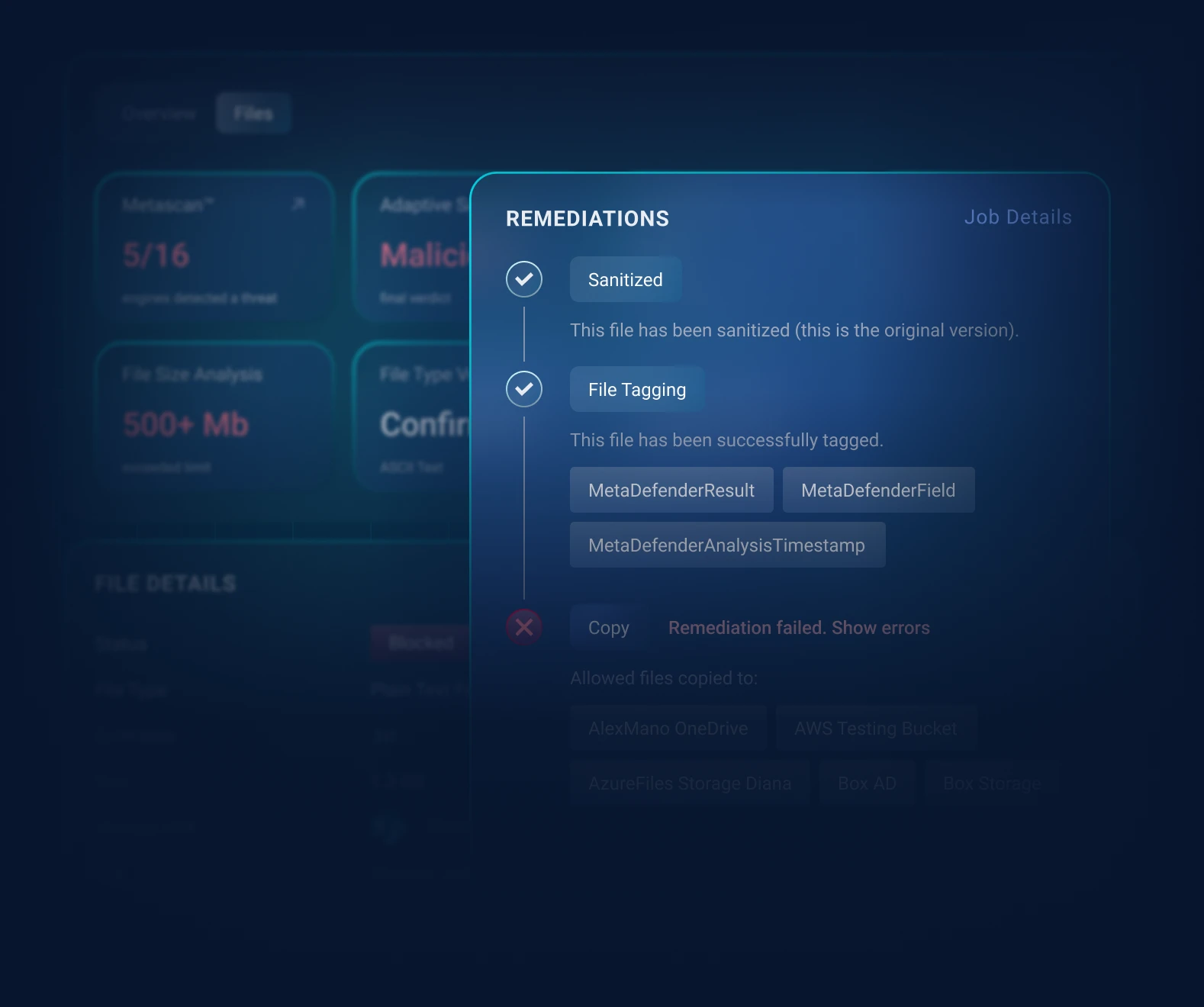
此整合功能可針對已標記的檔案執行修復動作。可用的動作包括刪除、移動、重新命名,以及透過 Deep CDR™ 技術進行資料清除。對於 SharePoint 本地部署版本,亦支援清理先前檔案版本。
主要功能與優勢
目標掃描範圍
可處理整個網站、特定的文件庫,或文件庫內的單一資料夾;處理範圍將與您的 SharePoint 結構相符。節省資源並移除不必要的掃描工作流程。
針對本地部署的子網站掃描
對於 SharePoint 本地部署版本,您可以選擇掃描網站的所有子網站,以將保護範圍擴展至整個層級結構。此選項僅在提供網站網址但未指定文件庫時才可用。
政府對環境的支援
SharePoint Online 整合功能支援 Microsoft 365 GCC High 及 DoD(Azure Government)環境,以滿足更嚴格的部署需求。
混合式部署的靈活性
在 SharePoint Online 和本地環境中採用相同的整合方式,以實現更一致的檔案保護。
支持您的合規措施
MetaDefender Storage Security 透過協助識別儲存檔案中的惡意軟體、敏感資料及漏洞,以協助符合合規要求,同時提供可視性,協助組織記錄其資安措施。


SharePoint 整合功能
網站、文件庫與資料夾的目標設定
處理來自整個網站的公開文件庫、特定文件庫,或文件庫內單一資料夾中的檔案。
公共文件庫處理
公共文件庫中的檔案會被處理;私人文件庫則不會被掃描。
子網站掃描
(本地部署)
可選擇掃描網站的所有子網站,以處理整個子網站層級中的檔案(此設定適用於未選取特定文件庫的情況)。
GCC High / 國防部支援(線上)
可針對 Microsoft 365 GCC High 及 DoD(Azure Government)環境啟用 SharePoint Online 整合功能。
歷史版本掃描(本地部署)
MetaDefender Storage Security 能夠掃描 SharePoint 環境中檔案的歷史版本,防止威脅行為者利用檔案版本控制功能來繞過安全控制措施,或透過還原受感染的版本來維持持續存取權限。
選擇您的部署選項
SharePoint 線上
直接試用此整合功能。無需進行本地部署。
SharePoint 本地部署版
可在 Windows MDSS 部署環境中運作。請聯絡業務部門,以討論需求及授權事宜。
常見問題
SharePoint Online(雲端)與本地端 SharePointServer 皆可支援此功能。本地端整合功能僅適用於 WindowsMetaDefender Storage Security 部署環境。
不。僅會處理公共文件庫中的檔案;私人文件庫則不會被掃描。
是的。您可以將目標設定為整個網站、特定的文件庫,或是該文件庫內的個別資料夾。
對於本地部署的 SharePoint,您可以選擇掃描網站的所有子網站(當未選取特定文件庫時)。
SharePoint Online 使用具備 Microsoft Graph 權限 Files.ReadWrite.All 及 Sites.Read.All(需經管理員同意)的 Microsoft Entra ID 應用程式。在本地部署環境中,則需要一個在該網站上至少具備「貢獻」權限的網域帳戶。
您可以直接透過MetaDefender Cloud 試用 SharePoint Online。若需使用本地部署版 SharePoint,請聯絡業務部門,以討論部署需求及授權事宜。
SharePoint 的Server 會限制同時請求的數量,因此大型修復工作可能會受到流量控制。可自訂的錯誤處理與重試機制有助於管理此情況。
推薦的資源
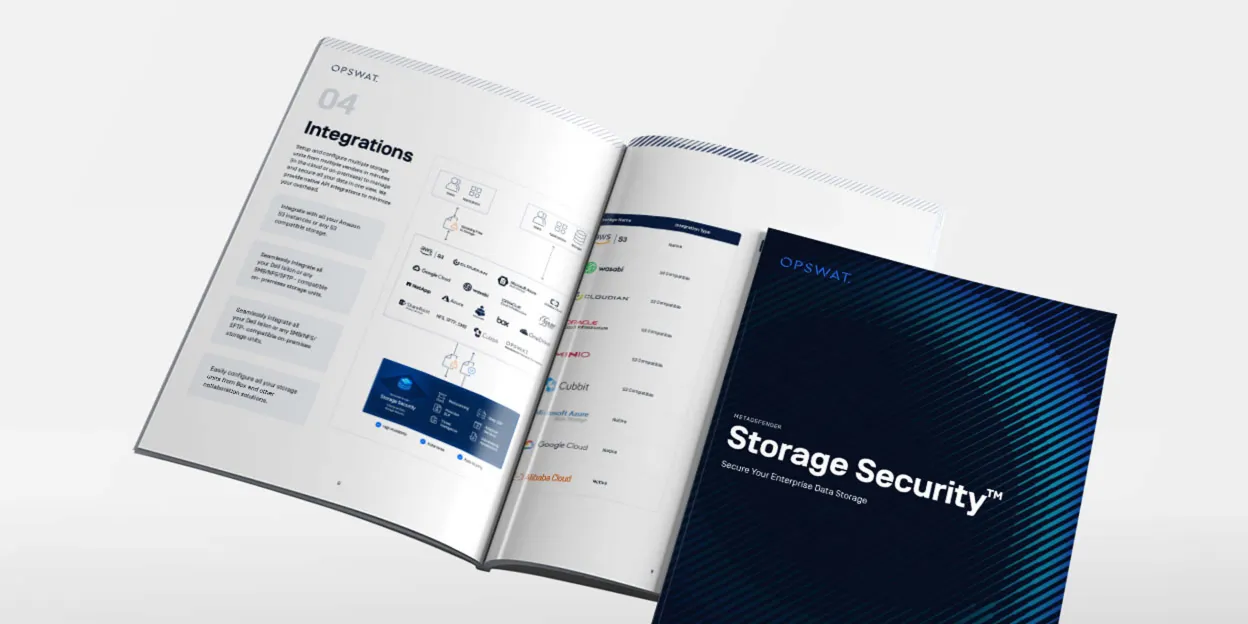
MetaDefender Storage Security 手冊
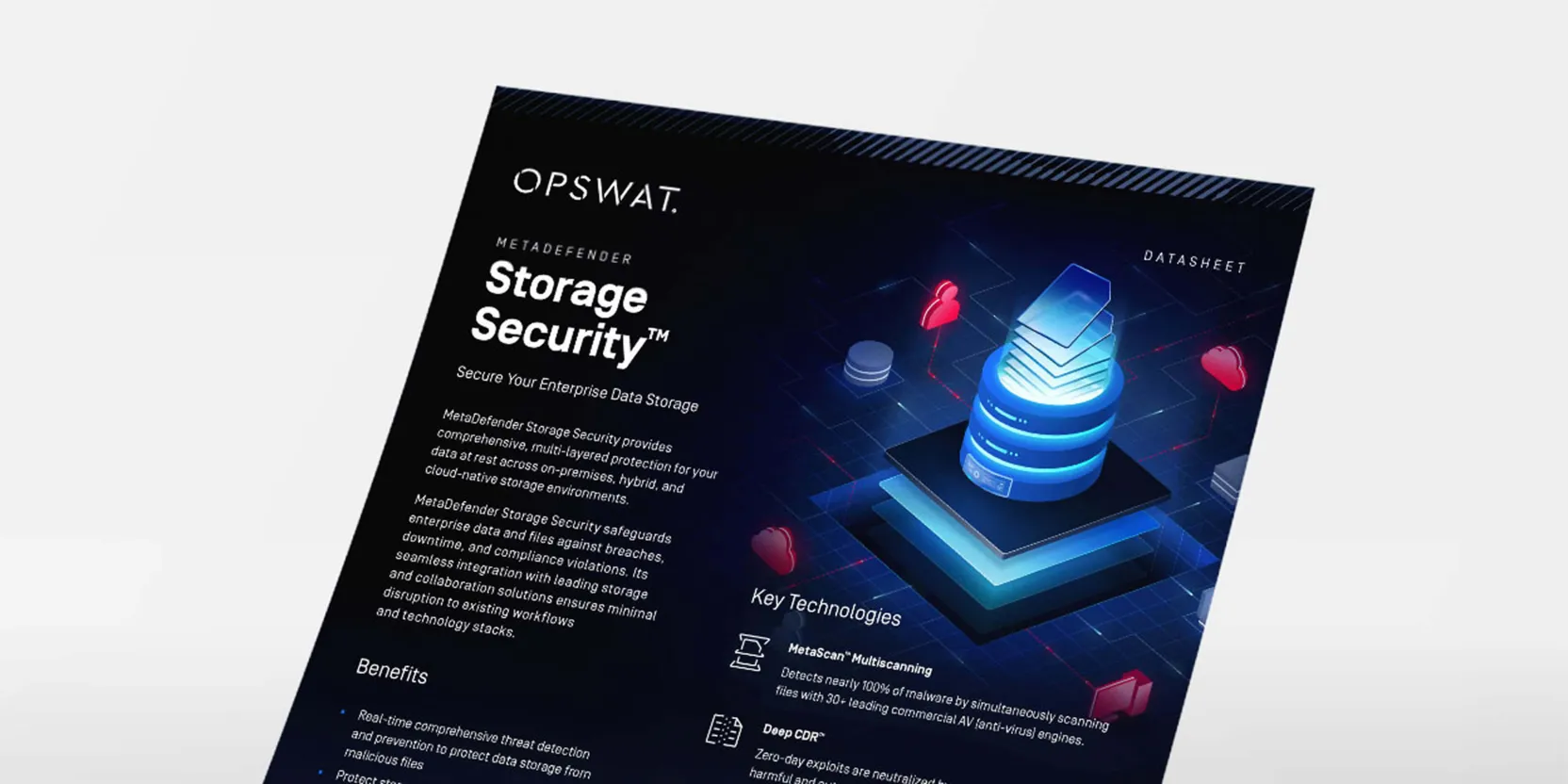
MetaDefender 資料儲存安全產品型錄

新增 SharePoint Online 儲存空間

新增 SharePoint 本地端儲存空間

為 SharePoint 本地部署版設定錯誤處理與重試機制

MetaDefender Storage Security & SharePoint 產品手冊
0 結果。請再試一次。
