在受監管且採用物理隔離(air-gapped)環境中運作的安全團隊,往往面臨著如何在維持嚴格的裝置驗證政策與確保營運工作流程高效運作之間取得平衡的常見挑戰。
MetaDefender Drive .4.5 包含多項功能與改進,可加速裝置驗證、簡化掃描結果的分享、提升集中式可視性,並強化自動化資安應對工作流程,同時不影響資安驗證要求。
針對退回裝置的加速驗證流程
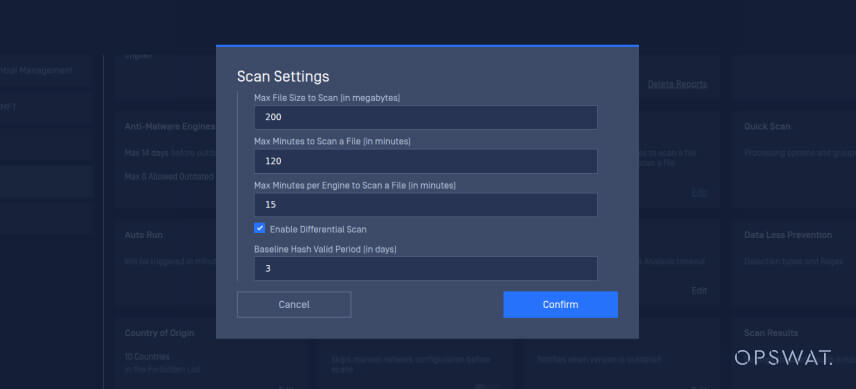
MetaDefender Drive .4.5 根據預先定義的安全政策,跳過對未變更檔案的重新掃描,從而加速裝置驗證流程。在裝置再次連線MetaDefender Drive 不會重新評估每個檔案,而是Drive 回連的裝置與先前已驗證的檔案資訊Drive ,並僅對新檔案及已變更的檔案進行掃描。
此外MetaDefender Drive 透過MetaDefender Drive 中的政策設定,設定先前已驗證的檔案資訊的有效期限。此有效期限屆滿後MetaDefender Drive 全面掃描,以驗證裝置是否符合最新的基準線。
若要啟用此功能:
- 在MetaDefender Drive上 開啟「偏好設定」
- 請前往「掃描設定」。
- 啟用差分掃描。
- 設定首選的驗證政策與基準行為。
透過MetaDefender 產生並透過電子郵件發送掃描會話摘要
此版本提供了一種透過MetaDefender Kiosk 分享掃描結果的便捷方式。MetaDefender Drive 現在可以透過MetaDefender Kiosk 產生掃描會話摘要並以電子郵件發送Kiosk 簡化合規性審查流程。這使資安與運維團隊能夠快速分享掃描證據,以供審查、核准或稽核工作流程之用。
在MetaDefender Kiosk中設定掃描工作階段摘要的傳送方式
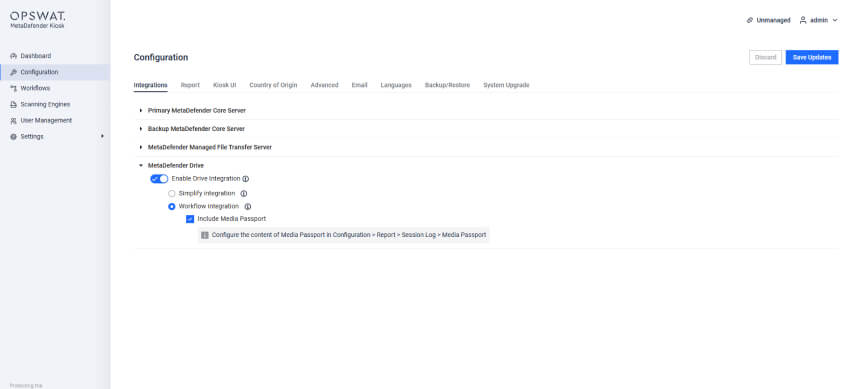
1. 前往「Kiosk 。在「整合」下方,選擇「啟用Drive 」
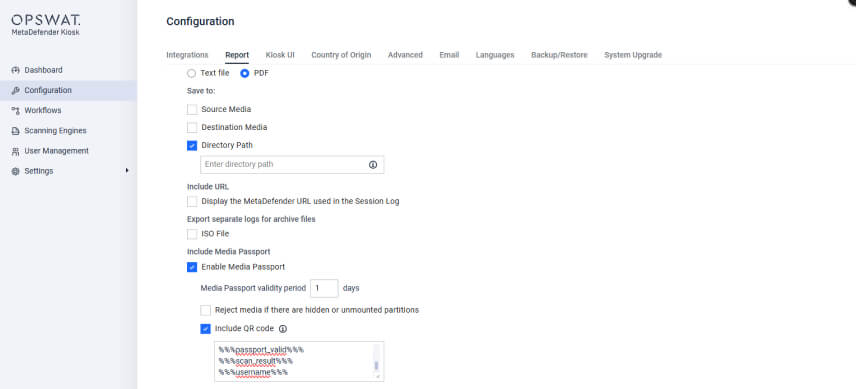
2. 導航至「設定」>「報表」,並選擇 PDF 作為報表格式。設定報表儲存位置。在「Media 」下,啟用「啟用Media 」選項,設定有效期限,並啟用「包含 QR 碼」功能,同時指定所需的 佔位符位置。
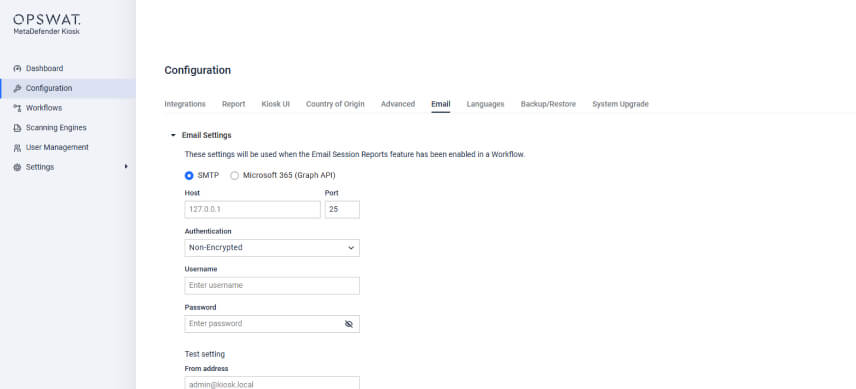
3. 導航至 「設定」>「電子郵件」>「電子郵件設定」。選擇 「SMTP 」或 「Microsoft 365 (GraphAPI)」,然後設定所需的伺服器、驗證及連線設定。在部署前,請使用「測試設定」來驗證設定是否正確。
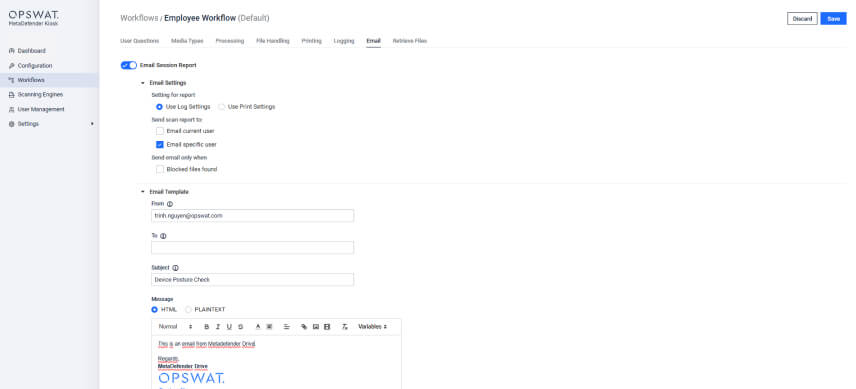
4. 前往「電子郵件」頁面,啟用「電子郵件會話報告」,並調整收件者與範本設定。
透過MetaDefender Kiosk產生並透過電子郵件發送掃描會話摘要
一旦完成「掃描工作階段摘要」的傳送 設定,操作人員即可直接透過MetaDefender Kiosk 產生最新掃描結果並以電子郵件寄送。
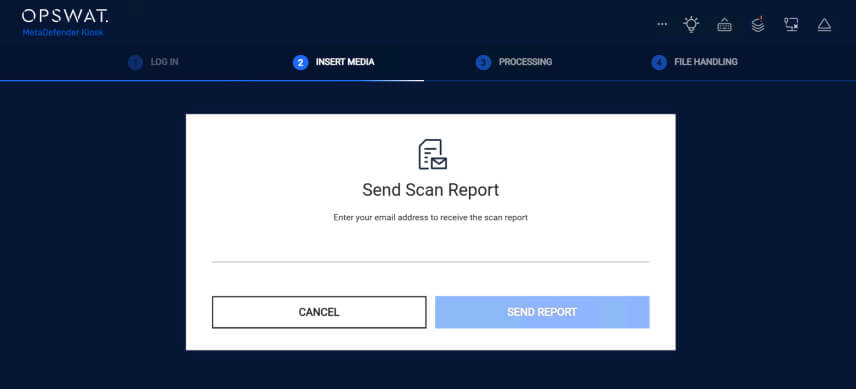
1. 將MetaDefender Drive MetaDefender Kiosk 輸入收件者電子郵件地址,以便接收「掃描會話摘要」。
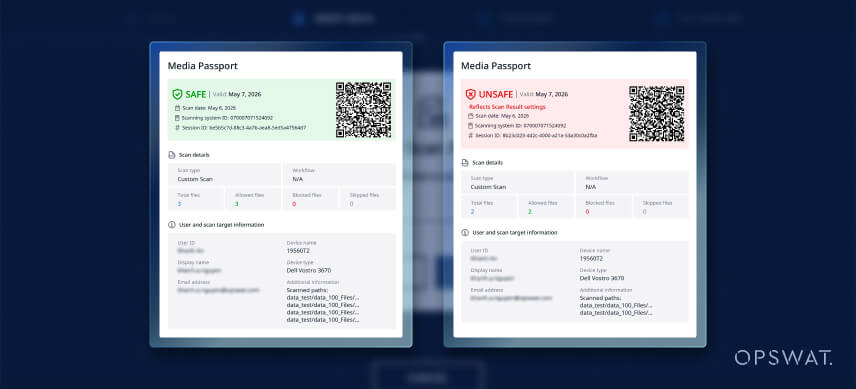
2. 指定收件人將收到一份「掃描會話摘要」,其中包含最新掃描會話的關鍵掃描結果、裝置狀態及驗證詳情。這使資安團隊和操作人員能夠檢視合規性結果,並更快地做出裝置存取決策。
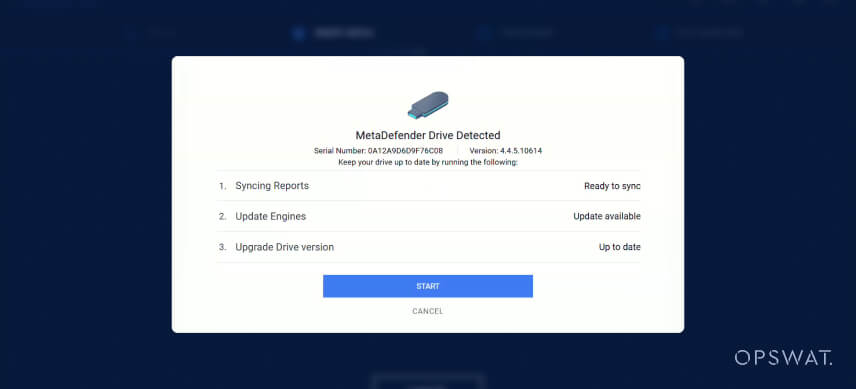
3. 在「掃描工作階段摘要」傳送完成後,MetaDefender Drive 其更新工作流程。Central Management 連線恢復Central Management 裝置即可接收引擎更新、映像檔更新,並將掃描報告同步至My OPSWAT Central Management 。
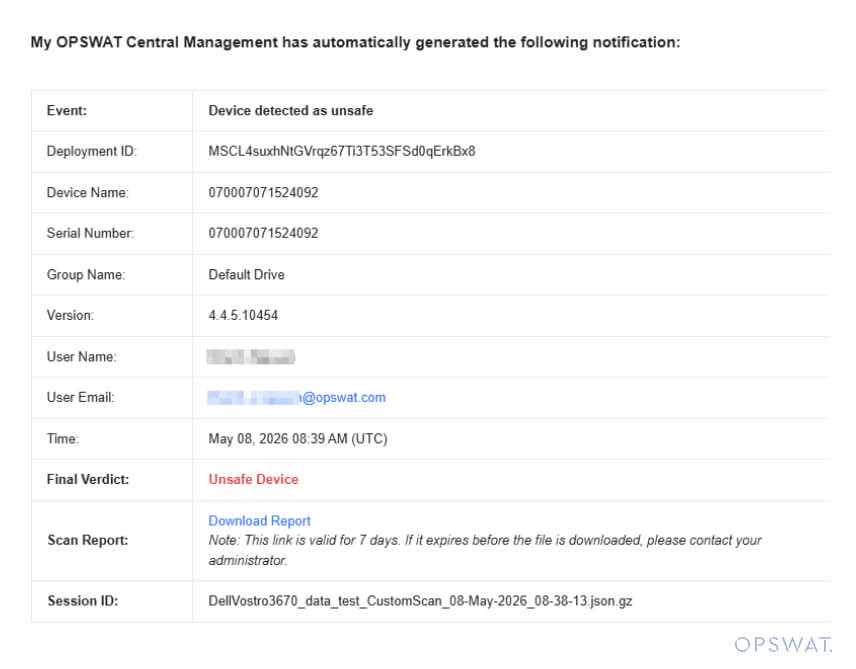
透過My Central Management自動發送不安全裝置通知
MetaDefender Drive .4.5 透過「My OPSWAT Central Management 偵測到不安全Central Management 以電子郵件通知安全團隊,藉此優化應變工作流程。此自動化通知功能亦支援與現有事件應變工作流程的整合,包括 ServiceNow 等平台
此項功能強化可實現:
- 更迅速地察覺裝置安全事件
- 減少了人工升級步驟
- 營運人員與安保團隊之間應加強協調
- 更快地決定是否應允許裝置存取
版本詳細資訊
產品: MetaDefender Drive
發行日期: 2026年5月13日
發行說明:了解更多 請點此
若要更新Drive,請下載最新版本的 MetaDefender Drive ,並依照 安裝說明進行操作。.