維持一致的掃描政策、蒐集鑑識證據,以及確保裝置資訊的準確性以供稽核與資產管理之用,始終是關鍵基礎設施組織面臨的持續性挑戰。MetaDefender Drive .4.6 透過跨部署的自動化政策同步、Windows 鑑識證據蒐集,以及硬體識別報告功能,有效解決了這些挑戰。
透過MetaDefender 自動同步已核准的設定
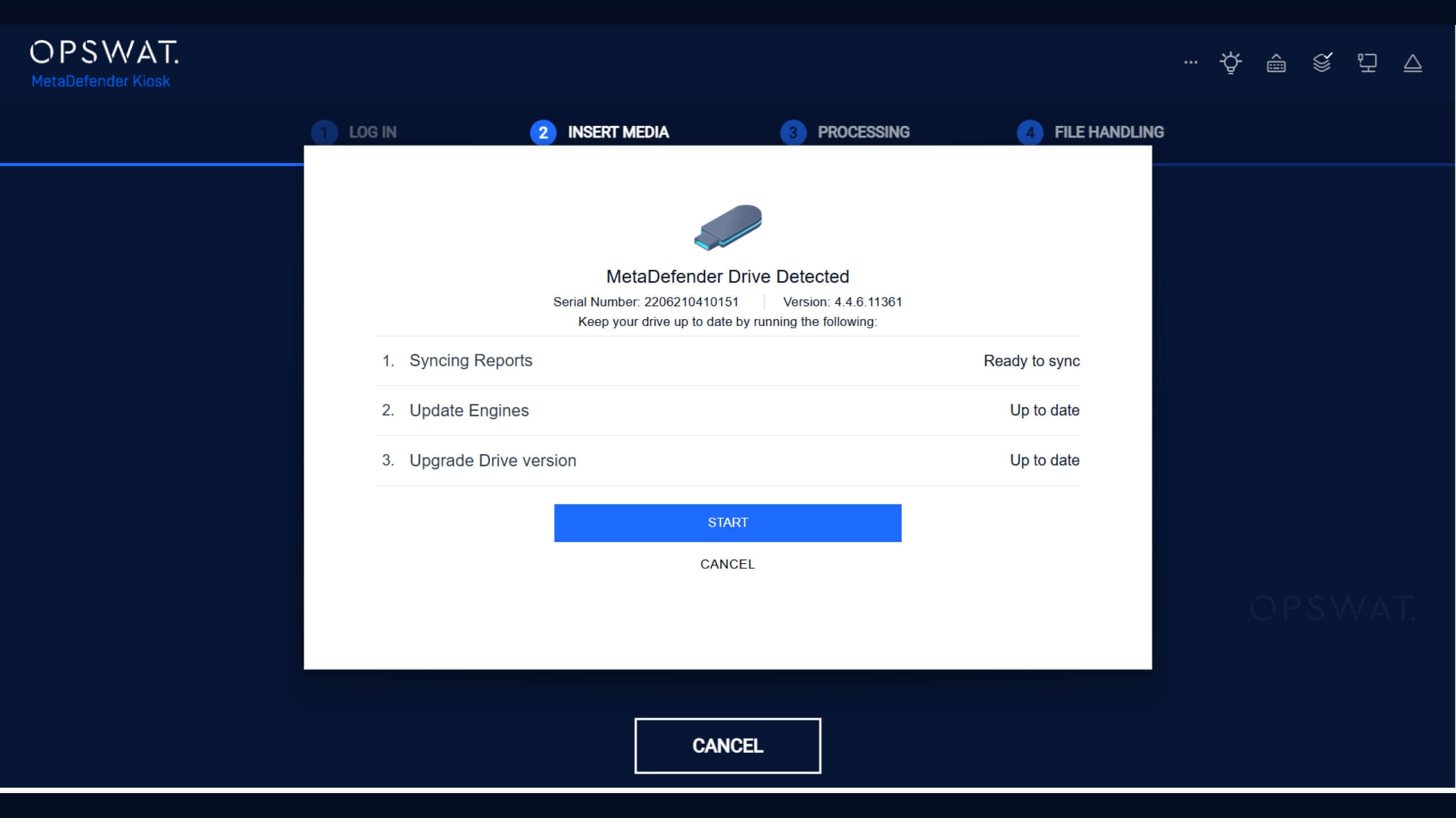
當多台MetaDefender Drive 部署於不同地點時,確保每Drive 皆符合最新核准的安全政策,是一項營運上的挑戰。Drive 當已註冊的MetaDefender Drive 裝置連線至正在運行的MetaDefender Kiosk 時MetaDefender Drive 會自動將來自My Central Management 的核准設定Central Management 所有已註冊的MetaDefender Drive 。
此項增強功能可確保在所有MetaDefender Drive 維持一致的政策設定、實現集中式政策管理,並在MetaDefender Kiosk 正常Kiosk 自動同步政策。
在掃描過程中蒐集 Windows 鑑識證據
「鑑識資料蒐集」是MetaDefender Drive 中的處理選項Drive 目標 Windows 電腦擷取預先定義的 Windows 鑑識證據Drive 同時透過MetaDefender Drive 值得信賴的唯讀開機環境,確保證據的完整性。蒐集到的證據可匯入第三方鑑識分析工具中進行調查。
MetaDefender Drive 根據其組織的需求,定義需蒐集的鑑識證據,讓操作人員能透過預先定義的政策,無縫執行蒐集工作流程。蒐集的證據包括 NTFS 主檔案表、事件日誌、登錄檔分支、預讀檔以及瀏覽器瀏覽紀錄。
這些鑑識資料為事件應變、威脅偵測及鑑識調查提供了寶貴的證據。此流程可實現離線鑑識證據蒐集、從 Windows 系統進行唯讀擷取,以及在不修改原始資料的情況下蒐集預先定義的鑑識資料。
如何執行鑑識資料蒐集
1. 使用MetaDefender Drive 啟動目標機器,然後在儀表板上選取「鑑識蒐集」,並點選「開始」以啟動鑑識蒐集程序。
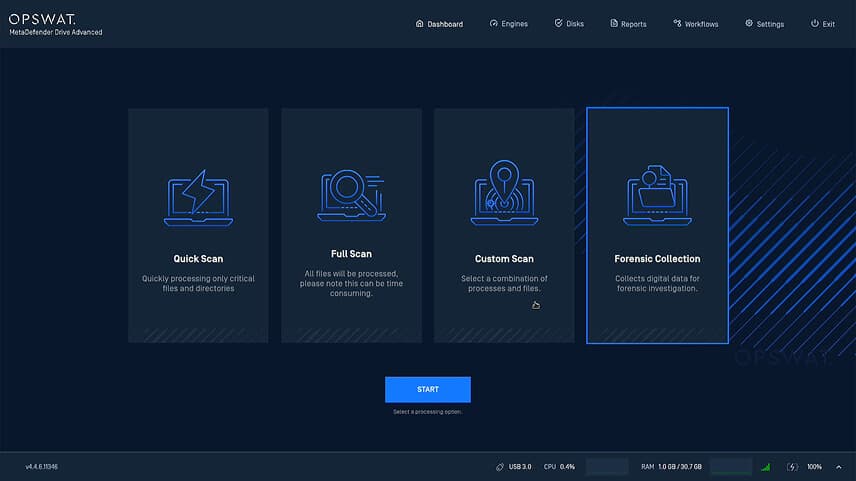
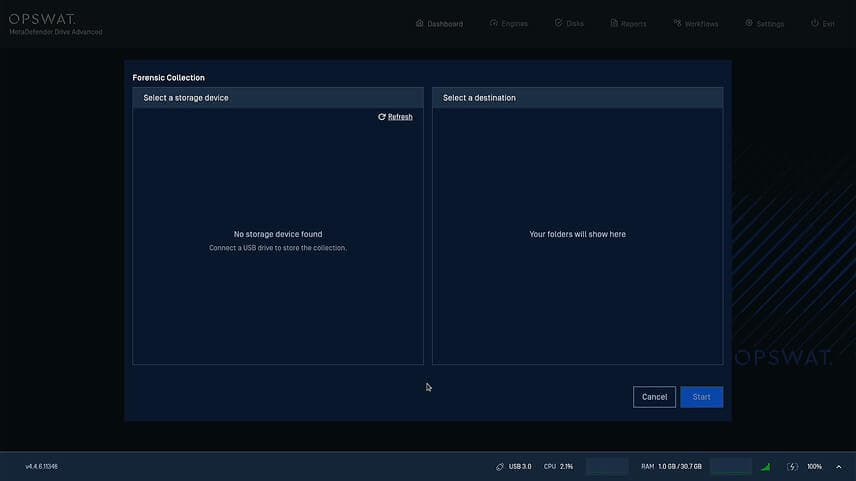
2. 連接一個外部USB 裝置,用以儲存所蒐集的鑑識證據。若未偵測到任何儲存裝置,請按一下「重新整理」。
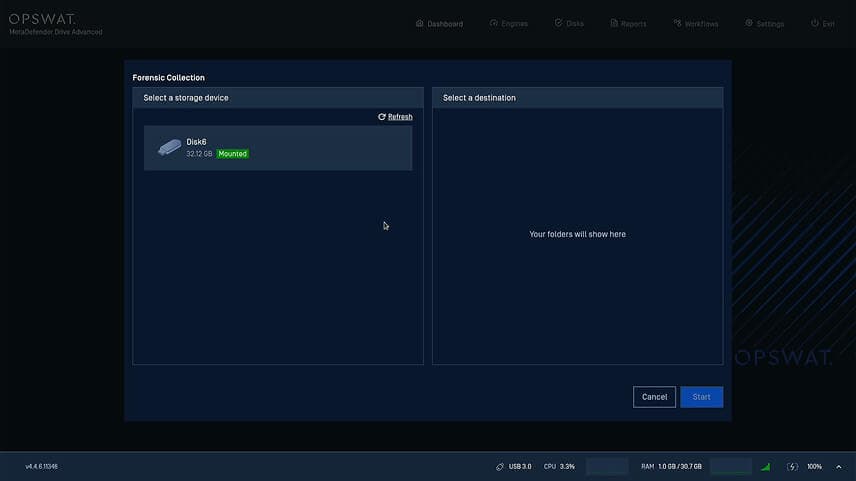
3. 選取USB 裝置,然後選取要儲存鑑識資料的目標資料夾。
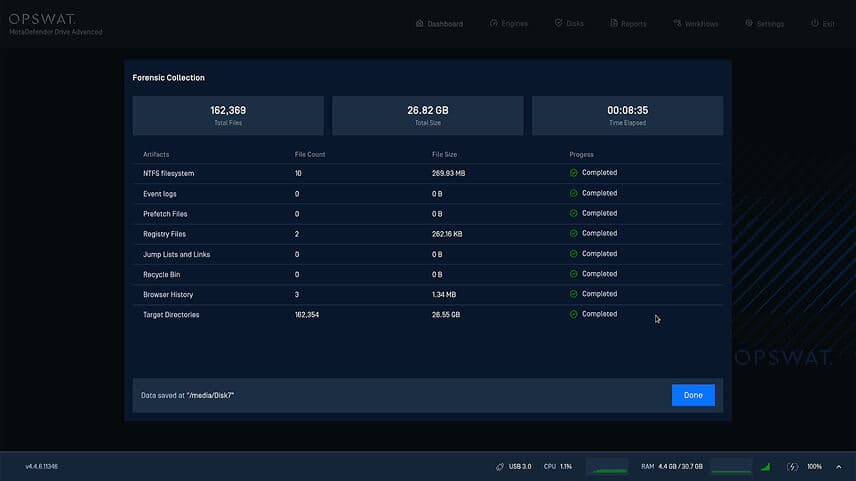
4. 監控收集進度,包括:已收集檔案總數、總收集大小、已耗費時間、各項目進度以及收集狀態,並可選擇在整個收集過程中獨立監控每個項目類別的進度。
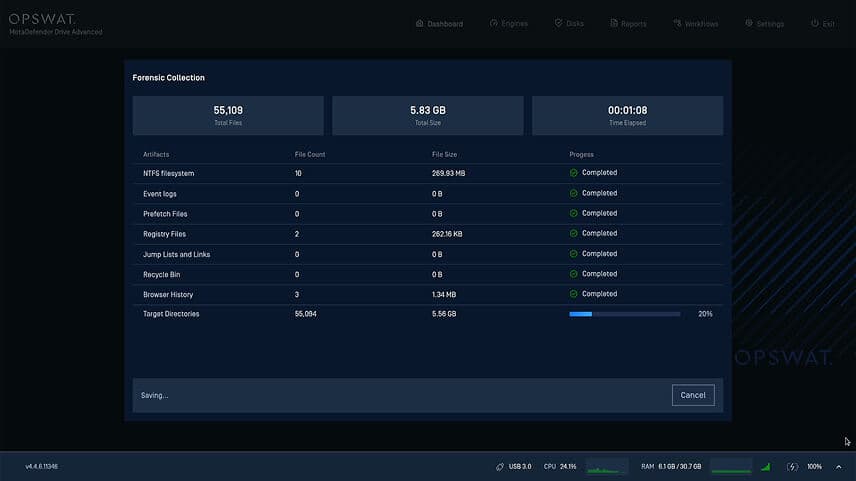
5. 寫入完成後,MetaDefender Drive 資料收集位置。此時即可安全地移除USB ,以便進行離線分析。
Hardware 報告
MetaDefender Drive 報告現已包含在每次掃描過程中收集的額外硬體識別詳細資訊,這不僅提升了企業環境中的可追溯性,也讓管理員能夠將掃描結果與特定的實體資產建立關聯。
掃描報告現已包含以下識別碼:
- 機器序號或(如有)硬體服務標籤
- 儲存裝置的序號
這項功能強化有助於資安團隊直接從MetaDefender Drive 擷取並分析鑑識證據,不僅能加速事件應變,還能減少對獨立鑑識工具的需求。此外,這些功能還能協助組織調查潛在的系統遭入侵事件,並建立詳細的事件時間軸,無需進行手動資料蒐集或裝置映像擷取。
版本詳細資訊
產品: MetaDefender Drive
發行日期:2026年6月18日
發行說明: 在此了解更多
若要更新MetaDefender Drive,請下載最新版本的MetaDefender Drive Toolkit,並依照安裝指示進行。