MetaDefender Drive Smart Touch v1.9.0 版本推出了一項新功能,可直接透過裝置介面進行「集中式掃描設定檔」的註冊設定,並提供引導式「Secure 儲存」工作流程,協助操作人員以更清晰且具控制力的方式,安全地管理檔案傳輸與掃描作業。
透過 Smart Touch 直接進行集中式掃描設定檔註冊
MetaDefender Drive Smart Touch v1.9.0 透過允許直接從 Smart Touch 介面進行註冊,簡化了「集中式掃描設定檔」的設定流程。管理員現在可以配置基於核准的裝置保護工作流程,無需在外部系統上執行額外的設定步驟。
裝置完成註冊後,除「完整掃描」以外的受保護設定及掃描模式,均需經由授權使用者透過身分驗證應用程式進行核准。此舉有助於組織強化所有部署了MetaDefender Smart Touch 的系統之運作存取控制,並確保即使在受監管及受限制的環境中,也能貫徹一致的安全政策。
以下步驟將引導您以管理員身分完成「集中式掃描設定檔」的註冊:
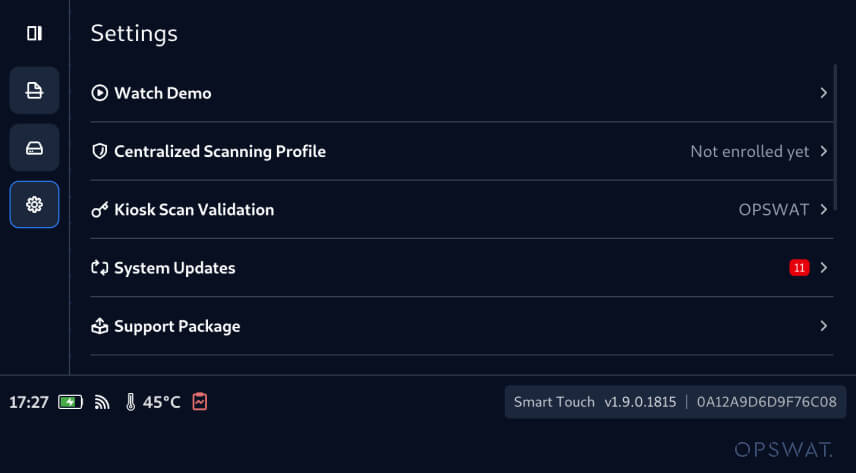
1. 從側邊選單進入「設定」,然後點選「集中式掃描設定檔」。
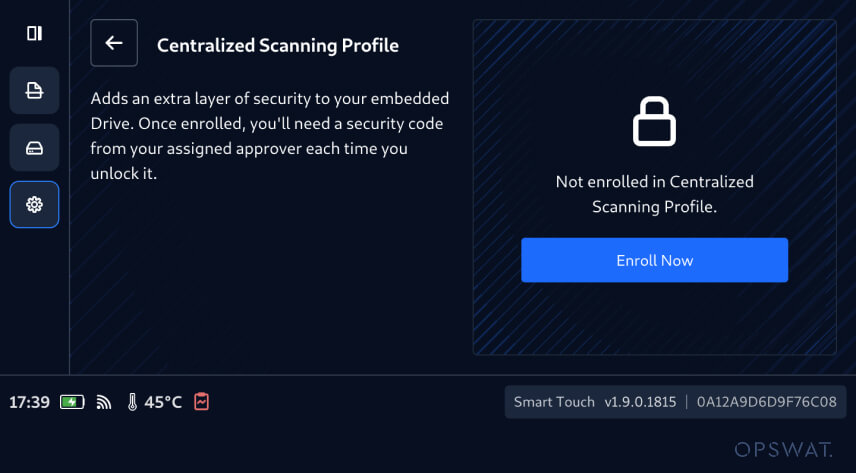
2. 點擊「立即註冊」以開始註冊程序。
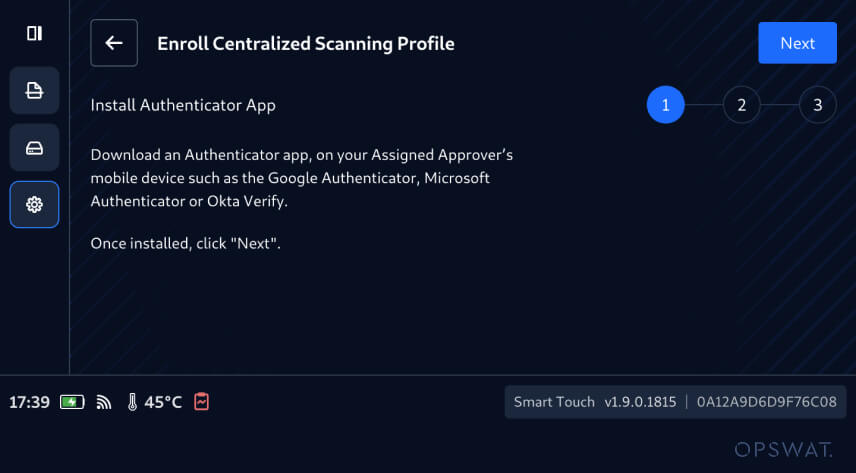
3. 安裝一款驗證器應用程式,例如 Google Authenticator 或 Microsoft Authenticator,然後點選「下一步」。
4. 輸入授權核准者的名稱或別名(該人員將負責核准已註冊裝置上的所有受保護操作),然後點選「下一步」。
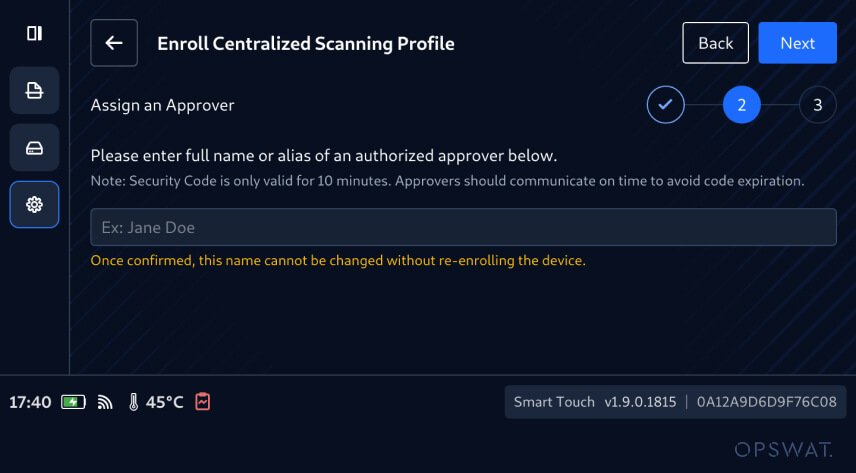
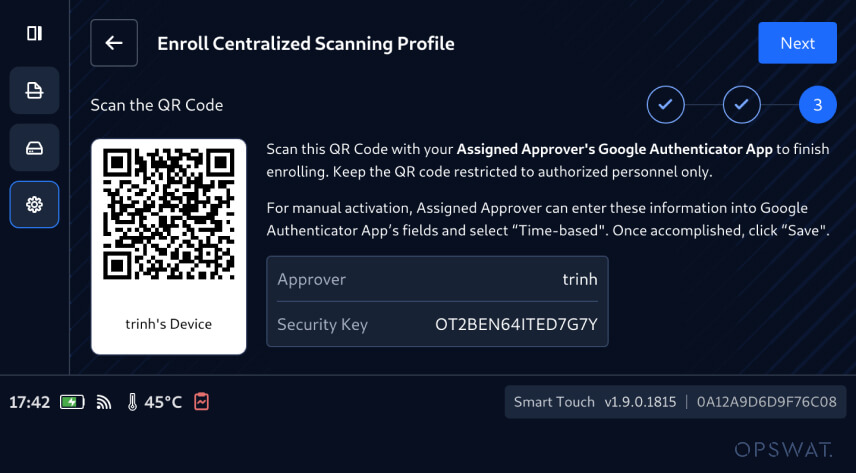
5. 請指定之審核人員使用其身分驗證應用程式掃描註冊 QR 碼,以建立安全驗證。
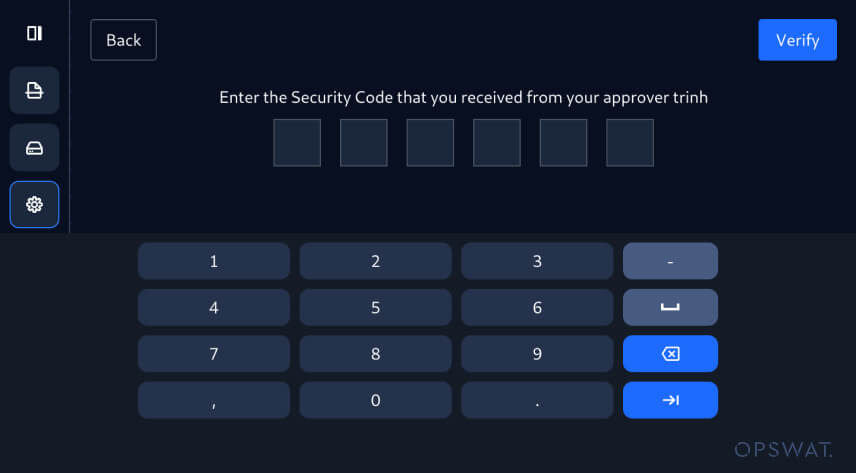
6. 核准者輸入透過身分驗證應用程式取得的驗證碼,以完成註冊並啟用基於核准的保護機制。
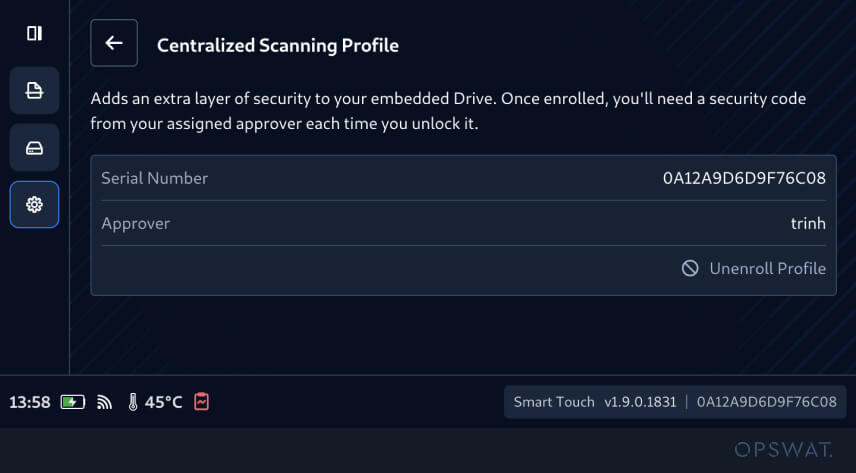
7. 一旦個人檔案註冊成功完成,所有受保護的工作流程都必須經由指定的核准人核准。
Smart Touch 上的引導式Secure 儲存工作流程
此新版更新強化了「Secure 儲存」功能,透過引導式工作流程,讓操作人員能更明確地掌控檔案掃描與傳輸作業。此項強化功能使操作人員能夠清楚掌握檔案何時已被安全鎖定、何時可透過MetaDefender 進行掃描,以及何時可將已通過檢查的檔案傳輸至主機系統。
這項功能強化了對檔案掃描與傳輸狀態的可視性,有助於防止未經掃描的檔案外洩,並降低過早存取這些檔案的風險。
鎖定模式
鎖定模式會保護所有檔案和分割區,直到操作人員刻意 選擇另一種工作流程狀態為止。
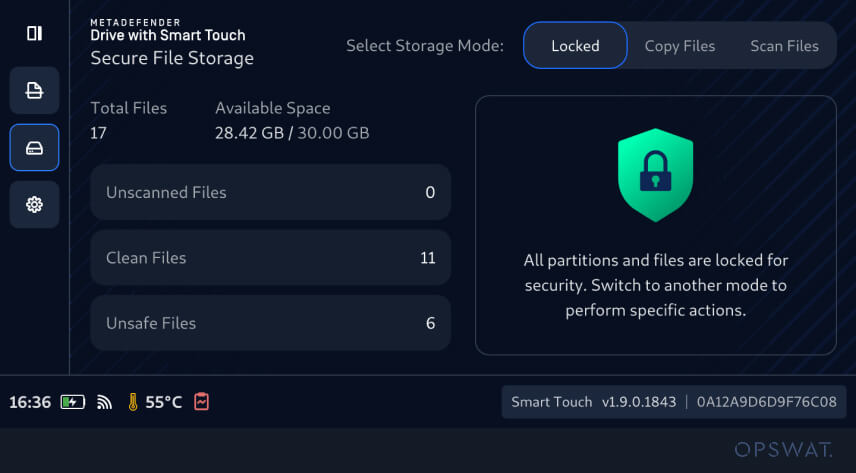
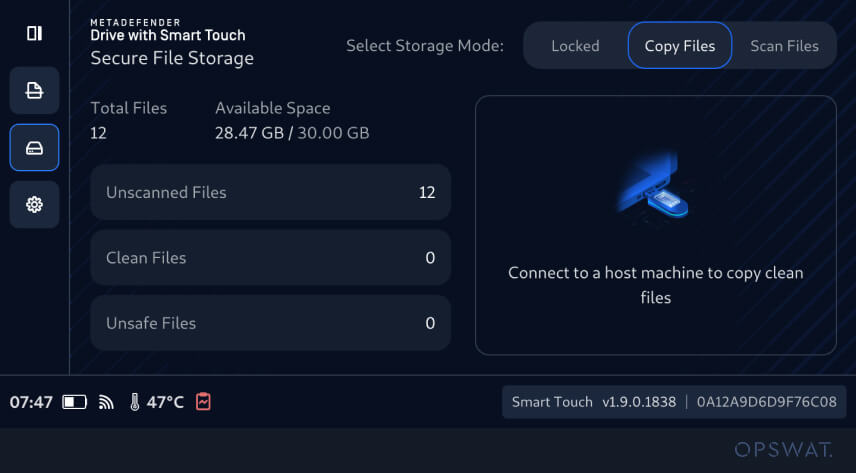
檔案複製模式
「複製檔案」模式已啟用,用以明確顯示何時配備 Smart Touch 的MetaDefender Drive 已連接至主機,以及何時有乾淨檔案 可供傳輸。
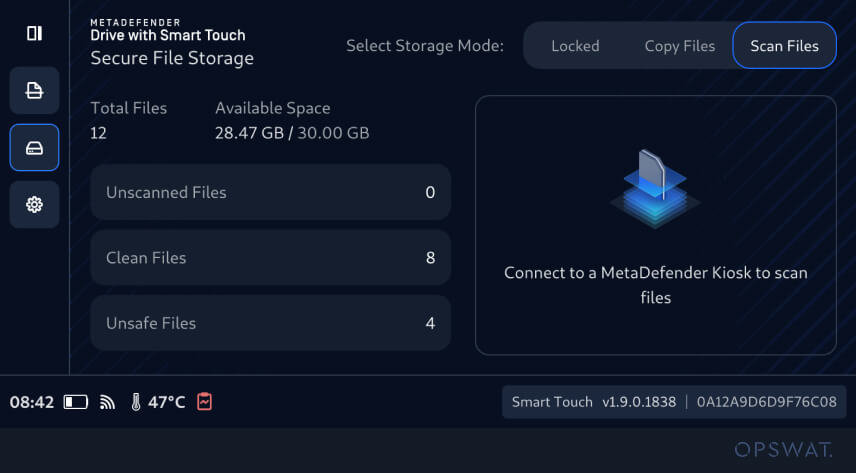
掃描檔案模式
「掃描檔案」模式會引導操作員將其MetaDefender Drive Smart Touch 連接至MetaDefender Kiosk 威脅掃描與檔案驗證 的工作流程。
版本詳細資訊
產品: MetaDefender Drive Smart Touch
發行日期:2 026年6月2日
發行說明: 在此了解更多
Drive Smart Touch 更新Drive ,請在主畫面點擊「系統更新」以進入集中式更新介面。