當掃描失敗時,首要問題便是「為什麼」。MetaDefender Software Supply Chain v4.3.0 透過新增的掃描狀態以及「時間軸」分頁,讓資安團隊能直接查明原因,該分頁會顯示掃描的每個階段、持續時間以及任何失敗原因。
此版本還新增了針對具備網際網路連線的執行個體的一鍵更新功能,以及跨掃描的漏洞比對功能,同時針對報告刪除、套件管理及命令列介面進行了細微調整。以下是 v4.3.0 的更新內容,以及這些變更對您的軟體供應鏈安全工作流程的影響。
平台重建:新的掃描狀態與「時間軸」分頁
平台重建改變了MetaDefender 、Software 及Supply Chain 報告掃描結果的方式。此次更新新增了兩項相互配合的功能:能更精確描述掃描狀態的新掃描狀態,以及顯示掃描過程中發生情況的「時間軸」分頁。
三種新的掃描狀態
掃描結果現在可顯示三種新狀態:部分失敗、空值和超時。每種狀態都會提供關於掃描的不同資訊,讓您在檢視結果時,能清楚知道該從何處著手。
「時間軸」分頁
「時間軸」分頁會顯示每個掃描階段、其持續時間及失敗原因。由於每個階段都會顯示其持續時間,因此當掃描耗時過長或超時時,您可以藉此了解時間耗費在哪些階段。若掃描結果為「部分失敗」,則「時間軸」分頁會顯示失敗原因。
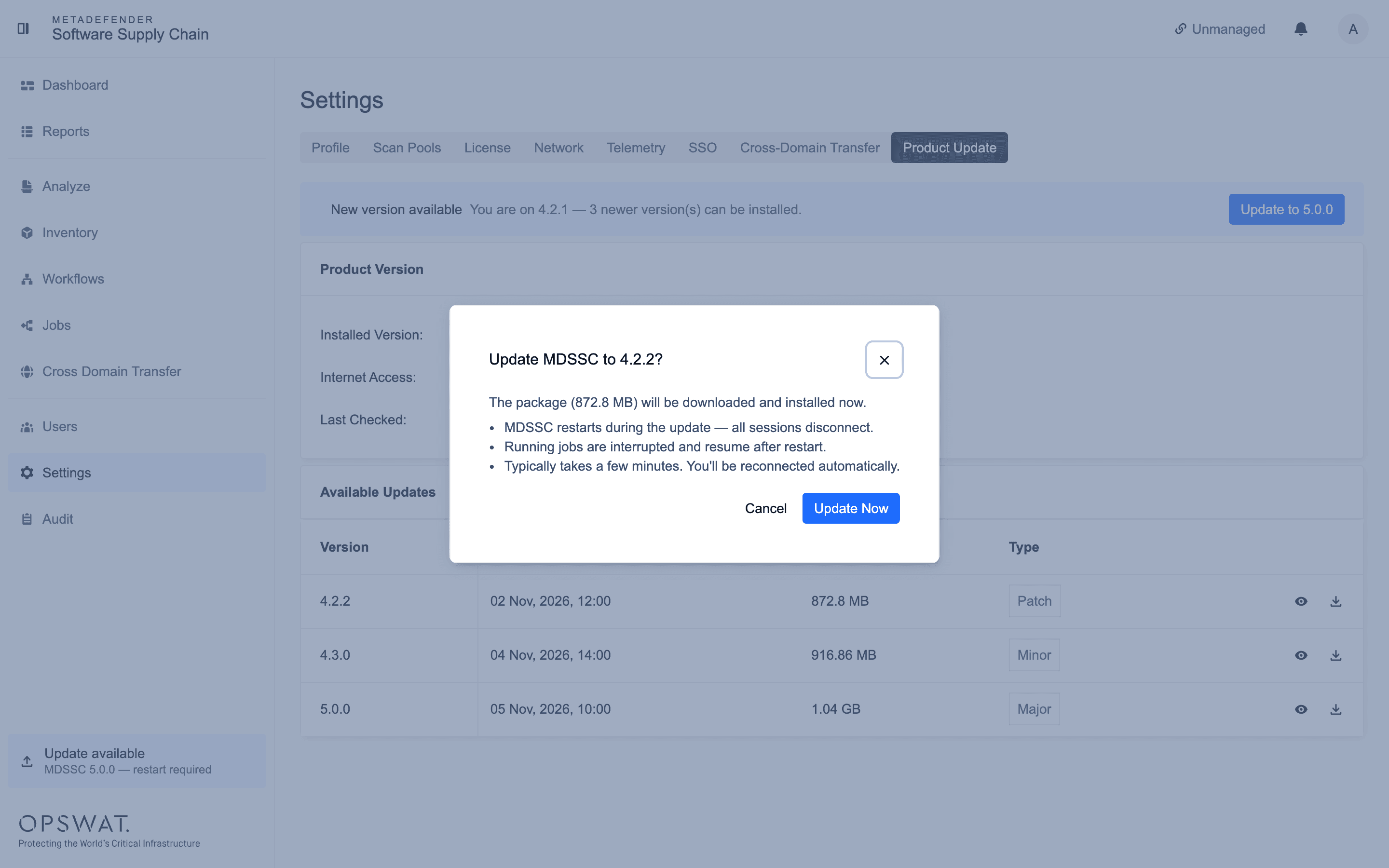
從「設定」進行一鍵更新
具備網路連線功能的裝置,現在只需在「設定」中點擊一下,即可更新至較新版本。更新將直接從產品內部啟動。
比較不同掃描結果中的漏洞
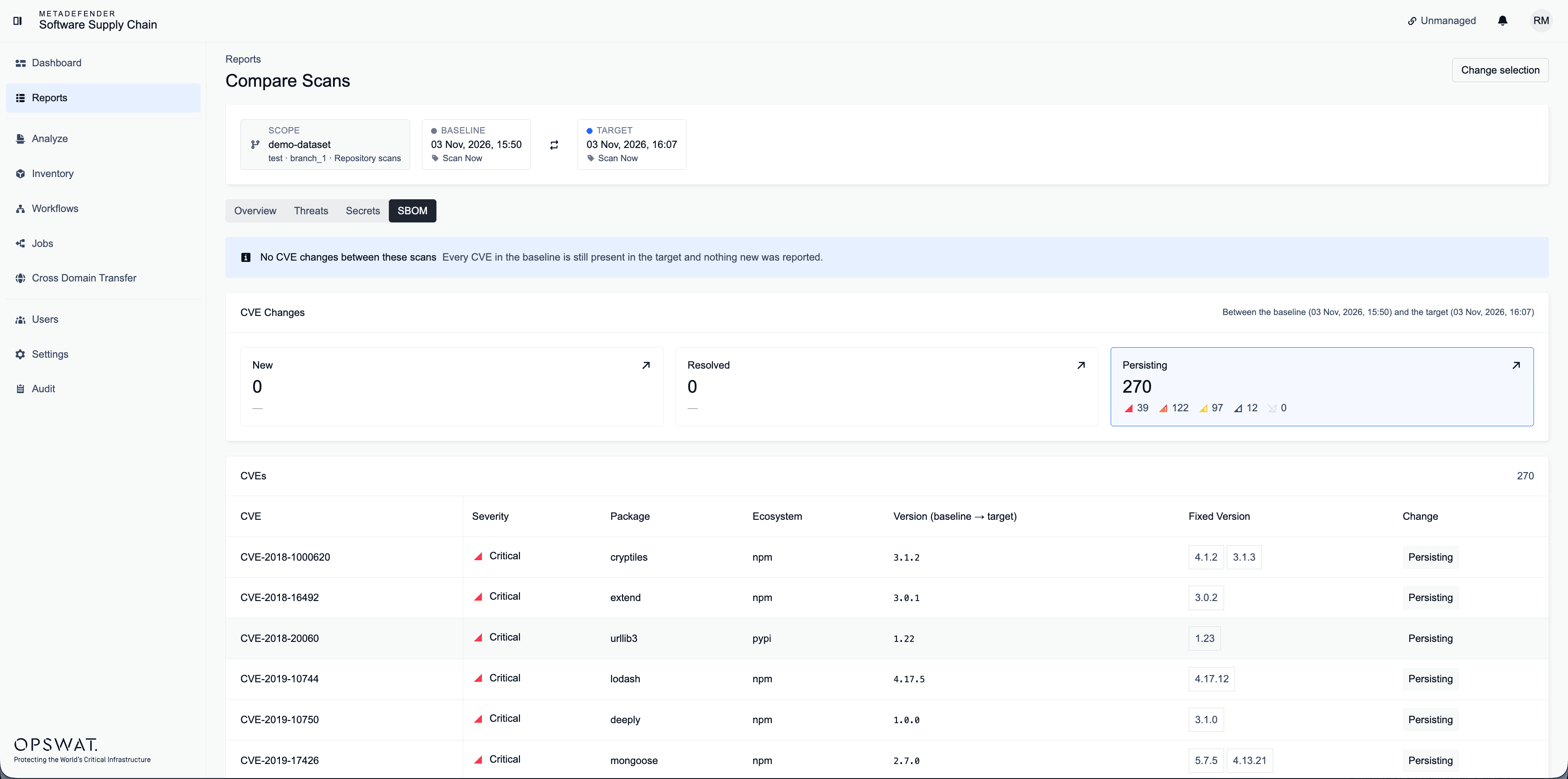
使用者現在可以比較同一個儲存庫或檔案在多次掃描結果中的 CVE(通用漏洞與暴露)項目。此比較功能每次僅針對一個儲存庫或檔案進行,並顯示其 CVE 項目在不同掃描結果間的差異。
v4.3.0 中的其他內容
- 「刪除報告」功能現已顯示結果通知
- 現在可以刪除附有自訂標籤的包裹了
- 重新設計的命令列介面包含除錯、支援及版本選項
可於My OPSWAT™ 入口網站取得。
常見問題
哪些實例可以透過「設定」進行更新?
具備網際網路連線的實例,可透過「設定」單擊一下即可更新至較新版本。
我可以用 CVE 比對功能來比對哪些內容?
您可以針對同一個儲存庫或檔案的多次掃描結果,進行 CVE 比對。
「時間軸」分頁會顯示哪些內容?
「時間軸」分頁會顯示每個掃描階段、其持續時間以及失敗原因。